Když na web přidáte moderní stránku, můžete přidat a přizpůsobit webové části (stavební bloky stránky).
Tento článek popisuje webovou část Výzva k akci, která umožňuje vytvořit tlačítko s výzvou k akci pro uživatele.
Poznámka
- Některé funkce se zavádějí postupně v organizacích, které se přihlásily k programu pro výběrové verze. To znamená, že se vám tato funkce zatím nemusí zobrazovat nebo že může vypadat jinak než v popisu v článcích nápovědy.
- Webová část Výzva k akci není na SharePoint Serveru 2019 k dispozici.
Přejděte na stránku, na kterou chcete webovou část přidat.
Pokud vaše stránka ještě není v režimu úprav, klikněte na Upravit v jejím pravém horním rohu.
Přesuňte ukazatel myši nad nebo pod existující webovou část. Zobrazí se řádek se zakroužkovaným znaménkem +, který bude vypadat takto:

Klikněte na + a ze seznamu webových částí vyberte Výzva k akci .
Začněte psát do pole Přidejte sem text výzvy k akci .
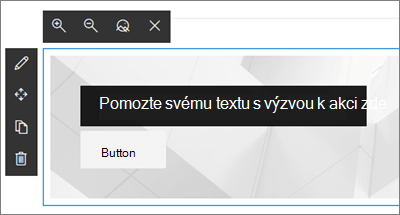
Kliknutím na ikonu Upravit webovou část
 získáte přístup k sadě nástrojů webové části Výzva k akci.
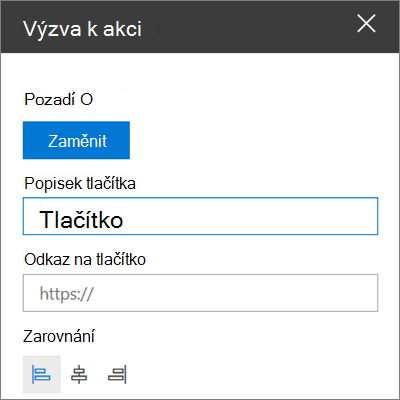
Pozadí – obrázek, který se má zobrazit na pozadí webové části Výzva k akci. Kliknutím na Změnit vyberte obrázek, který chcete použít jako pozadí. (Otevře se nové podokno, ve kterém máte možnost vybrat, odkud chcete obrázek získat (třeba ze souborů SharePointu, nahrávání z počítače atd.). Až budete hotovi, klikněte na Otevřít.)
Tip:
Nejlepších výsledků dosáhnete, když se postaráte o šířku obrázku 1204 pixelů.
Popisek tlačítka – text tlačítka (například "Kliknutím sem získáte další informace!", "Podrobnosti" nebo cokoli jiného, co je nejvhodnější). Zadejte požadovaný text.
Odkaz na tlačítko – adresa URL, na kterou chcete vytvořit odkaz na tlačítko Výzva k akci. Zkontrolujte, že adresa URL začíná http://, https:// nebo mailto: Pokud je vaše adresa URL přidána bez jednoho z těchto protokolů, budou https:// přidány automaticky.
Zarovnání – Zarovnání textu a tlačítka výzvy k akci. Ve výchozím nastavení je nastavená na hodnotu Vlevo.