
Když na web přidáte moderní stránku, přidáte a přizpůsobíte webové části (stavební bloky stránky). Tento článek popisuje webovou část Kalendář skupiny.
Webová část Kalendář skupiny umožňuje umístit kalendář skupiny Microsoft 365 přímo na vaši stránku, aby byl snadno viditelný pro čtenáře.
Poznámka
Vzhledem k tomu, že skupiny jsou dostupné jenom pro týmové weby, funguje tato webová část jenom na týmových webech. Musíte už mít vytvořený kalendář skupiny, který můžete pro tuto webovou část použít.
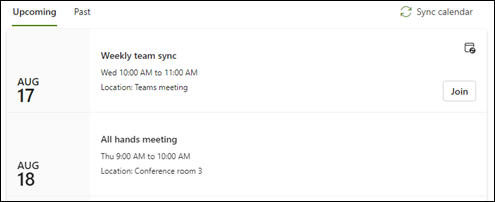
Poznámka
Webová část Kalendář skupiny není dostupná na SharePoint Serveru 2019, v Office 365 provozovaném společností 21Vianet, v Microsoftu 365 Germany nebo v Microsoftu 365 GCC High. Pokud používáte některou z těchto verzí a zobrazí se webová část Kalendář skupiny, znamená to, že ji na stránce máte, ale nebude fungovat správně. Můžete ho ze stránky odebrat ručně.
Přidání kalendáře skupiny na existující týmový web
Pokud ještě nejste v režimu úprav, vyberte Upravit v pravém horním rohu stránky. Vpravo najděte panel nástrojů (
 ).
).Vyberte Zobrazit všechny webové části a pak vyberte nebo přetáhněte kalendář skupiny ze seznamu webových částí.
V levém horním rohu webové části vyberte Upravit vlastnosti (
 ).
).V podokně vlastností kalendáře skupiny vyberte v rozevíracím seznamu skupinu Microsoft 365 a zobrazte kalendář této skupiny.
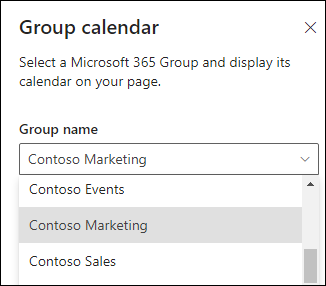
Pomocí posuvníku označte počet událostí (až 10), které chcete na stránce zobrazit.

Pokud v kalendáři skupiny vašeho týmu nejsou žádné nadcházející schůzky, vyberte Vytvořit schůzku a otevřete tak zobrazení kalendáře v Outlook na webu.
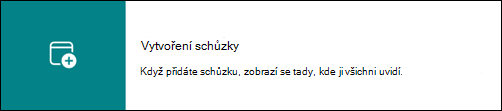
Poznámka
Webová část Kalendář může zobrazit jenom události naplánované do 6 měsíců.
Další zdroje informací
Vytváření a používání moderních stránek na webu SharePointu
Použití webových částí na stránkách SharePointu
Plánování a úpravy událostí pomocí kalendáře skupiny v Outlooku