
Když na web přidáte moderní stránku, přidáte a přizpůsobíte webové části (stavební bloky stránky). Tento článek popisuje webovou část Galerie obrázků.
Poznámka
Některé funkce se zavádějí postupně v organizacích, které se přihlásily k programu pro výběrové verze. To znamená, že se vám tato funkce zatím nemusí zobrazovat nebo že může vypadat jinak než v popisu v článcích nápovědy.
Webová část Galerie obrázků umožňuje sdílet kolekce obrázků na stránce. Vyberte obrázky pomocí nástroje pro výběr souborů nebo je přetáhněte do webové části.
Přidání webové části Galerie obrázků
Pokud ještě nejste v režimu úprav, klikněte v pravém horním rohu stránky na Upravit . Vpravo najděte panel nástrojů (
 ).
).Vyberte Zobrazit všechny webové části a ze seznamu webových částí vyberte Galerie obrázků .
Klikněte na Přidat název a zadejte název vaší galerie obrázků.
Klikněte na Upravit vlastnosti (
 ) a určete rozložení.
V rozložení Dlaždice můžete zvolit poměr stran (1:1, 16:9 nebo 4:3) a přetahováním obrázků uvnitř webové části měnit jejich pořadí.

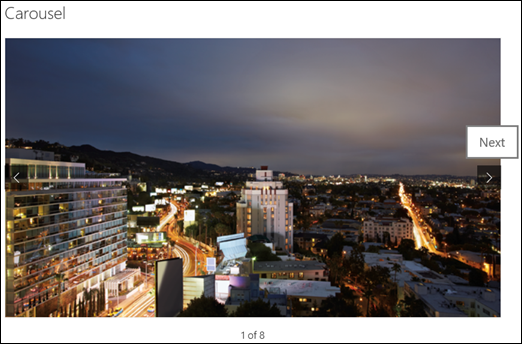
V rozložení Karusel můžou uživatelé cyklicky procházet obrázky stisknutím šipek na obou stranách. V tomto rozložení nelze měnit pořadí obrázků.
Poznámka
Pokud jste se přihlásili do programu pro výběrové verze a v knihovně máte povolené Content Network Delivery (CDN), můžete taky nastavit, jestli se mají automaticky cyklicky procházet obrázky, a rychlost, jakou se má cyklicky procházet. Tato funkce bude obecně dostupná později.
Se SharePointem v Microsoftu 365 nebo s předplatným, SharePoint Server - vydání s předplatným pomocí rozložení Cihly, můžete zobrazit několik obrázků různých velikostí, automaticky "vrstvených" do vzoru podobného cihlové zdi.

Výběr jednotlivých obrázků
Přetáhněte obrázky do webové části nebo klikněte na + Přidat.
Zvolte nedávný obrázek nebo obrázek z některého z následujících:
Obrázky z fotobanky poskytnuté společností Microsoft
Vyhledávání na webu
Web
Váš počítač
Odkaz
Pokud vaše organizace určila sadu schválených imagí, budete si moct vybrat z této sady v části Vaše organizace.

Poznámka
- Vyhledávání na webu používá obrázky Bing, které využívají licenci Creative Common. Jste zodpovědní za kontrolu licencování obrázku před jeho vložením na stránku.
- Obrázky z fotobanky jsou dostupné jenom na SharePointu Online.
- Pokud jste Správa SharePointu a chcete se dozvědět, jak vytvořit knihovnu materiálů pro vaši organizaci, přečtěte si článek Vytvoření knihovny materiálů organizace.
- Pokud jste správce SharePointu, doporučujeme kvůli zvýšení výkonu při získávání obrázků povolit síť pro doručování obsahu (CDN). Přečtěte si další informace o sítích CDN.
Kliknutím na Otevřít přidejte obrázky, které jste vybrali.
Kliknutím na tlačítko úprav (
) u každého obrázku můžete přidat název, popis a alternativní text.Pokud chcete přidat další obrázky, přetáhněte je na stránku nebo klikněte na + Přidat a vyberte další obrázky.
Tip:
Další informace o velikosti obrázků v různých rozloženích najdete v tématu Změna velikosti a měřítko obrázků na moderních stránkách SharePointu.