
Když na web přidáte moderní stránku, přidáte a přizpůsobíte webové části (stavební bloky stránky). Tento článek popisuje webovou část Planner.
Poznámka
- Některé funkce se zavádějí postupně v organizacích, které se přihlásily k programu pro výběrové verze. To znamená, že se vám tato funkce zatím nemusí zobrazovat nebo že může vypadat jinak než v popisu v článcích nápovědy.
- Webová část Planner je dostupná jenom na týmových webech spojených se skupinou.
- Webová část Planner není na SharePoint Serveru 2019 dostupná.
Microsoft Planner je služba Microsoft 365, která vám umožňuje vytvářet panely a přidávat týmové úkoly a přiřazení. Na panelu Planneru můžete řadit úkoly do sloupců (nebo kontejnerů). Kontejnery můžou označovat fáze vývoje, dny v týdnu, sprinty a další. Úkoly můžete po hrací ploše přesouvat jednoduchým přetažením, takže pokud dokončíte nějaký úkol nebo si jen chcete stanovit priority a zamíchat jednotlivé položky, můžete to udělat snadno. Tabule plánovače jsou užitečné i při komunikaci, protože ukazují, jak na tom jste vy a zbytek týmu s ohledem na plnění úkolů. Kromě toho můžete přepnout do zobrazení grafů a zobrazit pokrok týmu. Další informace o vytváření plánů, sestavování týmů, přiřazování úkolů, vizuální aktualizaci stavu a dalších funkcích najdete v nápovědě k Planneru.
Webová část Planner umožňuje zobrazit panely nebo grafy a pracovat s plánem přímo na stránce SharePointu.
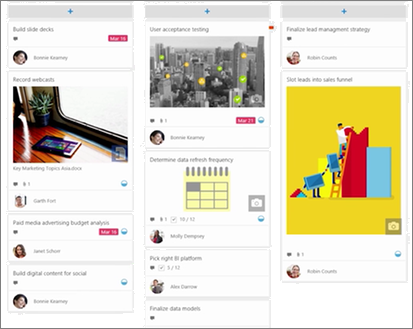
Přidání webové části Planner
Přejděte na stránku, na kterou chcete přidat webovou část Planneru.
Pokud ještě nejste v režimu úprav, klikněte v pravém horním rohu stránky na Upravit . Vpravo najděte panel nástrojů (
 ).
).Vyberte Zobrazit všechny webové části a pak vyberte nebo přetáhněte Planner ze seznamu webových částí.
Pokud chcete vytvořit nový plán, zadejte nový název plánu do pole Plán a klikněte na tlačítko Vytvořit.
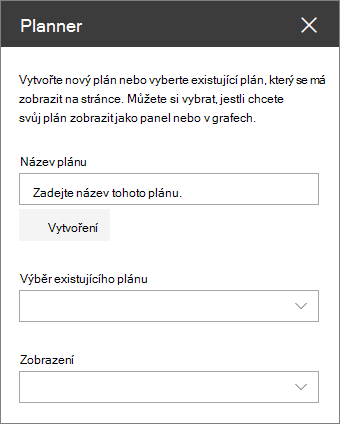
Pokud chcete zobrazit existující plán, vyberte požadovaný plán v poli části Vybrat existující plán.
V části Zobrazení vyberte, jestli chcete plán zobrazit na panelech nebo sledovat průběh vizuálně v grafech.