Když na web přidáte moderní stránku, přidáte a přizpůsobíte webové části (stavební bloky stránky). Tento článek popisuje webovou část Rychlý graf.
Poznámka
Některé funkce se zavádějí postupně v organizacích, které se přihlásily k programu pro výběrové verze. To znamená, že se vám tato funkce zatím nemusí zobrazovat nebo že může vypadat jinak než v popisu v článcích nápovědy.
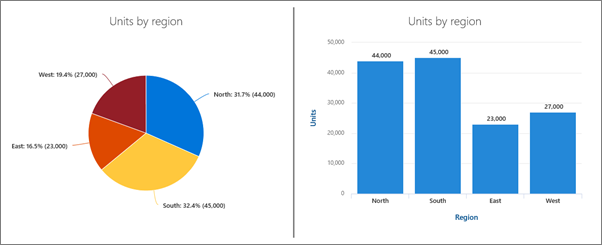 Pomocí webové části Rychlý graf můžete na svoji stránku přidat jednoduché základní grafy. Zadejte datové body nebo získejte data ze seznamu nebo knihovny, přidejte popisky, vyberte typ grafu (sloupcový nebo výsečový) a publikujte.
Přidání webové části Rychlý graf
Pokud ještě nejste v režimu úprav, vyberte Upravit v pravém horním rohu stránky. Vpravo najděte panel nástrojů (
 ).
).Vyberte Zobrazit všechny webové části a pak vyberte nebo přetáhněte rychlý graf ze seznamu webových částí.
Pokud chcete přidat název, vyberte název v grafu. Zobrazí se možnost pojmenovat graf.
Pokud chcete nakonfigurovat nastavení rychlého grafu, vyberte Upravit vlastnosti (
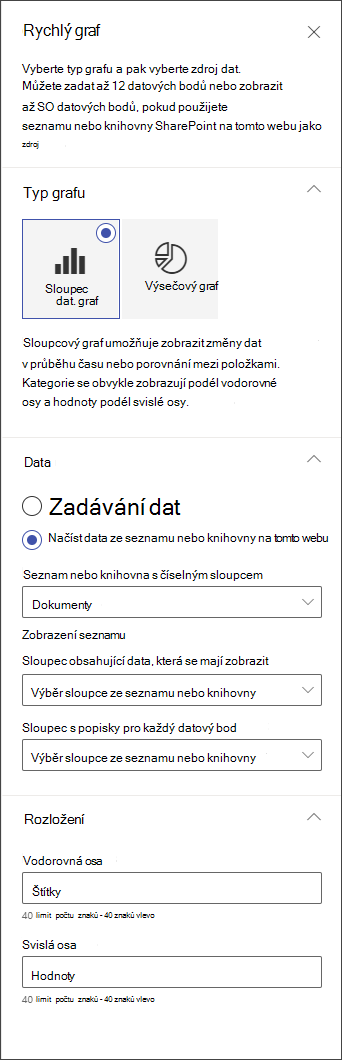
 ). Ve vlastnostech vpravo vyberte typ grafu.
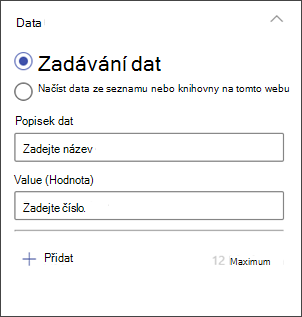
V oddílu Data zvolte, jestli chcete data zadávat ručně, nebo můžete data získat ze stávajícího seznamu nebo knihovny SharePointu.
Zadejte data ručně: Vyberte možnost Zadat data a poté přidejte popisek a číselnou hodnotu pro každý datový bod. Pokud chcete vytvořit další datové body až do maximálního počtu 12 datových bodů, vyberte + Přidat .
Načtení dat ze seznamu nebo knihovny SharePointu: Vyberte možnost Získat data ze seznamu nebo knihovny SharePointu na tomto webu a pak vyberte seznam nebo knihovnu.Graf naformátujete přiřazením zdrojů dat ze seznamu nebo knihovny. Aby rychlý graf správně fungoval, musí informace v této části obsahovat číselnou hodnotu.
Poznámka
Možnost Načíst data ze seznamu nebo knihovny SharePoint na tomto webu není na serveru SharePoint Server 2019 k dispozici.
Pokud vytváříte sloupcový graf, můžete v části Rozložení volitelně přidat popisky pro vodorovnou osu (x) a svislou osu (y) pro sloupcové grafy.