
Když na web přidáte moderní stránku, přidáte a přizpůsobíte webové části (stavební bloky stránky).
Tento článek se zaměřuje na webovou část Weby.
Poznámka
- Některé funkce se zavádějí postupně v organizacích, které se přihlásily k programu pro výběrové verze. To znamená, že se vám tato funkce zatím nemusí zobrazovat nebo že může vypadat jinak než v popisu v článcích nápovědy.
- Webová část Weby není na serveru SharePoint Server 2019 dostupná.
Webová část Weby umožňuje automaticky zobrazit weby přidružené k centrálnímu webu (pokud se centrální web používá) nebo nedávné weby aktuálního uživatele (které jsou stejné jako ty, které se zobrazují na domovské stránce SharePointu uživatele). Pokud máte konkrétní weby, které chcete zobrazit, máte možnost je místo automatického zobrazení vybrat.
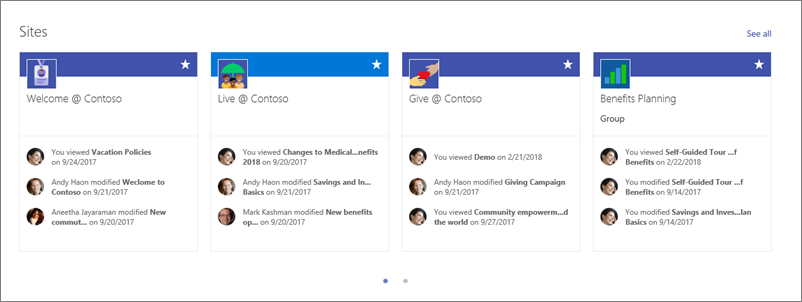 Když se weby zobrazí ve webové části, každý z nich bude obsahovat název webu, odkaz na web a nejnovější aktivitu pro tento web. Nedávné aktualizace uživatelů a zobrazení jsou příklady aktivit na webu.
Přidání webové části Weby na stránku
- Přejděte na stránku, na kterou chcete webovou část přidat.
- Pokud ještě nejste v režimu úprav, klikněte v pravém horním rohu stránky na Upravit . Vpravo najděte panel nástrojů (
 ).
). - Vyberte Zobrazit všechny webové části a pak vyberte nebo přetáhněte Weby ze seznamu webových částí.
Pokud používáte centrální web, zobrazí webová část automaticky weby přidružené k centrálnímu webu, jehož je stránka součástí. Pokud to tak nechcete, můžete místo toho vybrat konkrétní weby nebo časté weby aktuálního uživatele.
Výběr webů, které se mají zobrazit
Kliknutím na Upravit vlastnosti (
 ) v levém horním rohu webové části otevřete podokno Vlastnosti webů .
Udělejte jednu z těchto věcí:
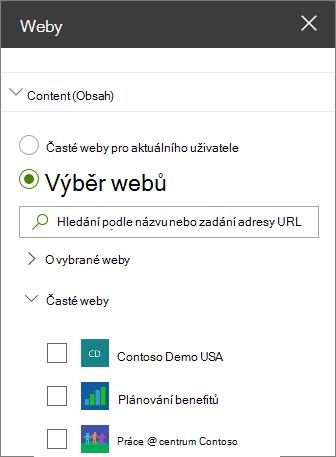
- Chcete-li vybrat konkrétní weby, které chcete zobrazit, klikněte na tlačítko Vybrat weby a vyhledejte web, který chcete přidat, nebo vyberte jeden či více webů ze seznamu Weby přidružené k tomuto centru, Časté weby nebo Nedávné weby. Potom zaškrtněte políčka u webů, které chcete zobrazit.
- Pokud chcete weby zobrazovat automaticky, klikněte na Všechny weby v centru (pouze pokud používáte centrální web) nebo na Časté weby pro aktuálního uživatele (které zobrazují stejné weby jako na domovské stránce SharePointu uživatele).
Změna rozložení
- Pokud ještě nejste v režimu úprav, klikněte v pravém horním rohu stránky na Upravit .
- Kliknutím na Upravit vlastnosti ( ) otevřete podokno Vlastnosti webu .
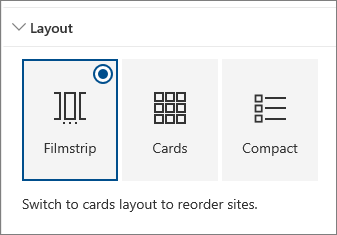
- V části Rozvržení vyberte Filmový pás, Karty nebo Kompaktní. Pořadí webů můžete změnit jenom v rozložení Karty.
Změna pořadí webů
- Pokud ještě nejste v režimu úprav, klikněte v pravém horním rohu stránky na Upravit .
- Kliknutím na Upravit vlastnosti ( ) otevřete podokno Vlastnosti webu .
- V části Rozložení vyberte Karty. Pořadí položek můžete měnit jenom v rozložení Karty.
- Ve webové části na stránce přetáhněte weby v požadovaném pořadí.