
Poslední aktualizace: 3. dubna 2026
PROBLÉM
Když odešlete e-mail nebo na něj odpovíte, zobrazí se vám chybové hlášení o nedoručení. K tomuto problému může docházet konzistentněji, pokud je Outlook.com účet v profilu aplikace Outlook s jiným účtem Exchange. Problém se týká pouze odesílání e-mailů, příjem e-mailů funguje podle očekávání.
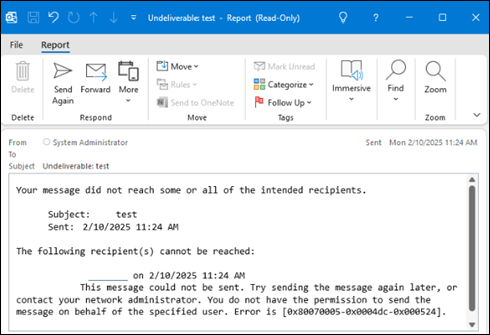
Chyba oznámení o nedoručení se zobrazí takto:
"Tuto zprávu nešlo odeslat. Zkuste zprávu znovu odeslat později nebo kontaktujte správce sítě. Na odeslání zprávy jménem zadaného uživatele nemáte oprávnění. Chyba je [0x80070005-0x0004dc-0x000524]."
STAV: OPRAVENO
Tým Outlooku implementoval změnu služby k vyřešení tohoto problému, která se vyrábí od 3. dubna 2026. Pokud se vás problém týká i po tomto datu, je třeba provést dva kroky, které by tento problém měly vyřešit:
Všechny Outlook.com účty, u kterých se vyskytl problém, stáhněte adresář Outlooku.
- Otevřete Outlook a vyberte složku Doručená pošta vašeho účtu Outlook.com.
- Na pásu karet vyberte Odesílání a příjem, vyberte rozevírací seznam Skupiny pro odesílání a přijímání a potom vyberte Stáhnout adresář.
- Zrušte zaškrtnutí políčka Stáhnout změny od posledního odeslání a příjmu.
- Vyberte OK.
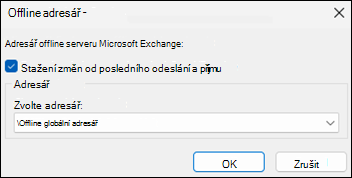
Cílem tohoto kroku je zajistit, aby byla složka OAB naplněna. Její složka je v cestě %LOCALAPPDATA%\Microsoft\Outlook\Offline adresáře. U Outlook.com účtů OAB končí na "00000000000000", např. 00060000-ff01-d3b9-0000-00000000000000000000000000000000000000000000000000000000000000000000000000000000000000000000000000000000000000000000000000000000000000000000000000000 Outlook obvykle stahuje soubory OAB každých 24 hodin.
Ujistěte se, že Autodiscover.XML je stažená a existuje.
- Restartujte Outlook (stáhnete Autodiscover.XML)
- Otevřete složku v umístění %LOCALAPPDATA%\Microsoft\Outlook
- Pomocí Windows Search vyhledejte v této složce Outlook.com e-mailovou adresu a výsledky zobrazí soubor automatické konfigurace, AutoD.username@outlook.com.xml. Pokud tento soubor existuje s aktuálním datem změny, můžete začít.
Poznámka
V souboru Outlook.com Autodiscover je klíčovou vlastností OABUrl. Tento soubor můžete otevřít v Poznámkovém bloku a prozkoumat. Formát OABUrl je následující <OABUrl>https://outlook.office365.com/OAB/e9f05585-ab02-4e1a-88e2-36a7e8fcb267/{GUID}/>. Skutečným příkladem je <OABUrl>https://outlook.office365.com/OAB/e9f05585-ab02-4e1a-88e2-36a7e8fcb267/00020100-0071-8ed5-0000-000000000000/>. Je důležité, aby formát OABUrl odpovídal příkladu.
K tomuto problému dochází, pokud je Outlook.com účet, ze kterého odesíláte, v profilu Outlooku s účtem Microsoft 365 a tento účet má Exchange Online poštovní kontakt se stejnou adresou SMTP. Problém můžete vyřešit pomocí některé z následujících možností:
Alternativní řešení #1
- Začněte psát nový e-mail.
- Vyberte rozevírací seznam Od a pak vyberte Jiná Email Address... a From....
- V části Adresář vyberte Globální adresář pro jiný účet Microsoft 365 ve vašem profilu, vyberte e-mailovou adresu účtu, který dostává oznámení o nedoručení, pak vyberte OK a znovu OK .
- Odešlete e-mail.
Alternativní řešení #2
Tento problém můžete obejít odebráním adresáře účtu M365, aby ho Outlook při odesílání e-mailu nekontroloval.
- Vyberte složku Doručená pošta vašeho účtu Outlook.com.
- Na pásu karet Outlooku vyberte ve sloupci Najít položku Adresář.
- Vyberte Možnosti nástroje>>Vlastní.
- Odeberte položky z globálního adresáře a po dokončení vyberte OK . Další kontext najdete ve vláknu fóra: Chyba je [0x80070005-0x000004dc-0x00000524].
Alternativní řešení #3
Tento problém můžete zmírnit tak, že Outlook.com kontakt skryjete z globálního adresáře účtu Microsoft 365 následujícím způsobem:
- Přejděte do Centra pro správu Microsoftu 365 a přihlaste se pomocí účtu Správa Microsoftu 365.
- Na navigačním panelu na domovské stránce portálu pro Správa vyhledejte Centra pro Správu, vyberte Zobrazit vše a pak vyberte Exchange.
- Na domovské stránce portálu pro Správu Exchange vyberte v navigaci možnost Kontakty.
- Vyhledejte kontakt pro e-mailovou adresu, na kterou oznámení o nedoručení dostáváte, a vyberte ho.
- V dialogovém okně Poštovní kontakt pro tento kontakt vyhledejte Spravovat skrýt před globálním adresářem.
- Vyberte Spravovat a skrýt z globálního adresáře a pak vyberte přepínač a nastavte možnost Skrýt z globálního adresáře na Zapnuto a vyberte Uložit.
- Aby Outlook tuto změnu zachytil, přejděte zpět do svého outlookového profilu a pak vyberte složku Doručená pošta účtu Microsoft 365. Na pásu karet vyberte Odesílání a přijímání> Skupiny >pro odesílání a přijímání,Stáhnout adresář a pak vyberte OK.
- Pokud chcete zkontrolovat, kdy Outlook změnu zachytil, vyberte na pásu karet Domů a pak vyberte Adresář. V části Adresář: Vyhledejte svůj účet Microsoft 365. Vyberte Offline adresář pro váš účet Microsoft 365. Až uvidíte, že se tady Outlook.com účet už nezobrazuje, přestane způsobovat oznámení o nedoručení při odesílání e-mailů.
Až najdeme opravu tohoto problému, můžete opětovné povolení zobrazování kontaktu v globálním adresáři pomocí výše uvedeného postupu.
Další alternativní řešení, než bude poskytnuta oprava:
- Používejte Outlook.com na webu.
- Vytvořte nový klasický profil Outlooku, ale zahrňte jenom účet, u kterého se zobrazuje oznámení o nedoručení. Další informace najdete v článku Vytvoření profilu Outlooku.
- Use New Outlook to send email from this account. Přejděte prosím na stránku pro stažení Outlooku pro Windows.
Další zdroje
 Ptejte se expertů
Spojte se s experty a proberte poslední novinky o Outlooku a osvědčené postupy. Sledujte také náš blog.
 Získejte pomoc v komunitě
Přijďte se svou otázkou. S řešením vám pomůžou agenti podpory, specialisté MVP, technici a uživatelé Outlooku.
 Navrhnout novou funkci
Rádi si přečteme vaše návrhy a názory. Podělte se s námi o svoje nápady a dojmy. Nasloucháme vám.
Viz také
Opravy a řešení pro poslední problémy v klasickém Outlooku pro Windows