
Poslední aktualizace: 31. března 2025
PROBLÉM
Po instalaci nejnovějších aktualizací se při spuštění Outlooku, aplikace Word nebo jiné aplikace Office může zobrazit jedna nebo více z následujících chyb:
- "V cestě nelze nalézt požadovaný pagelayout.dll souboru. Nainstalujte znovu Microsoft Outlook."
- "V cestě nelze nalézt požadovaný msls70.dll souboru. Nainstalujte znovu Microsoft Outlook."
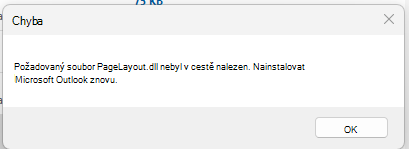
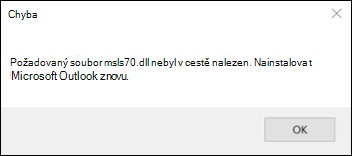
STAV: OPRAVENO
Tým Office provedl ve verzi 2504 a buildu 18730.20000 změnu, která tento problém zmírnila. Sledujte historii aktualizací pro dostupnost buildů, historii aktualizací pro Microsoft 365 Apps (seřazené podle data).
K tomuto problému může dojít, pokud se verze Office neshoduje s kanálem Office. K tomuto problému může například docházet, když jste v měsíčním podnikovém kanálu, ale verze aplikace Office odpovídá verzi aktuálního kanálu. Ujistěte se, že kanál, na kterém jste, odpovídá verzi zobrazené pro tento kanál v historii aktualizací, Historie aktualizací pro Microsoft 365 Apps (uvedená podle data). Pokud se chcete podívat na verzi Office, otevřete Word a v části O aplikaci Word vyberte Soubor, Účet. Pokud se nějaká verze neshoduje, je problém s konfigurací nasazení. Pokud používáte Intune, ujistěte se, že verze a build Office na počítači uživatele odpovídají kanálu a buildu, který má uživatel mít.
Okamžitým řešením je přejít na kanál, který odpovídá buildu Office. Tento problém se dá zmírnit odinstalací a přeinstalací Office. Pokud potřebujete pomoc s řešením problému, obraťte se prosím na tým podpory pro nasazení Office.
Pokud budete mít opravený build a uvidíte pořád problémy, shromážděte prosím protokoly Office a informace o souborech uvedené níže a pošlete je pracovníkovi podpory.
- Zavřete všechny aplikace Office a pak zazipujte protokoly v tomto adresáři a přidejte do případu podpory:Logs: %temp%/diagnostics.
- Stáhněte si kolektor protokolů nasazení Microsoft 365 Apps z oficiálního webu Microsoft Download Center. Po stažení ho extrahujte do složky, spusťte ji a pak přidejte zazipované protokoly do vašeho případu podpory,
- Capture snímek obrazovky s podrobnostmi o verzi aplikace Word. Přejděte do složky: C:\Program Files\systém Microsoft Office\root\Office16. Najděte Winword.exe, klikněte na něj pravým tlačítkem a vyberte Vlastnosti, poté vyberte Podrobnosti a pořiďte snímek obrazovky, který přidáte do případu podpory.
- Capture snímek obrazovky s podrobnostmi omsls70.dll a verzipagelayout.dll ve stejné složce, jak je uvedeno v kroku 3, a přidejte do případu podpory. V některých případech nemusí být verze uvedená, ale přesto chceme tuto informaci vidět. Pokud se soubory v této složce nenacházejí, je potřeba to v případě poznamenat.
Další informace o tomto problému najdete ve vláknu fóra s odpověďmi. Většině našich uživatelů se v Outlooku opakovaně zobrazuje chyba msls70.dll.
Další zdroje informací
Přehled souborů diagnostických protokolů pro Office
Další zdroje
 Ptejte se expertů
Spojte se s experty a proberte poslední novinky o Outlooku a osvědčené postupy. Sledujte také náš blog.
 Získejte pomoc v komunitě
Přijďte se svou otázkou. S řešením vám pomůžou agenti podpory, specialisté MVP, technici a uživatelé Outlooku.
 Navrhnout novou funkci
Rádi si přečteme vaše návrhy a názory. Podělte se s námi o svoje nápady a dojmy. Nasloucháme vám.