
Poslední aktualizace: 1. července 2026
PROBLÉM
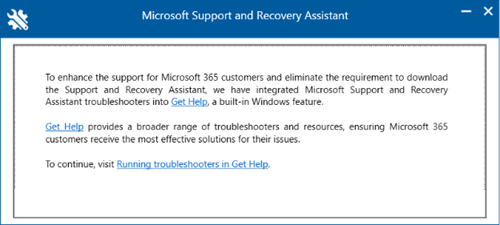
Když si stáhnete a nainstalujete nástroj podpora Microsoftu and Recovery Assistant, zjistíte, že se v instalaci zobrazuje následující okno. Diagnostika vytvořená pro podpora Microsoftu a Recovery Assistant se migruje do řešení potíží ve Windows Získat pomoc.
Toto dialogové okno vás odkazuje na tuto stránku, kde máte přístup k Poradcům při potížích s Získat pomoc a Spuštění poradců při potížích v Získání pomoci.
STAV: ZMĚNA DESIGNU
Diagnostika nástroje Outlook Support and Recovery Assistant byla migrována do aplikace Windows Získat pomoc.
Použití poradce při potížích s Outlookem v aplikaci Získat nápovědu ve Windows
Pokud chcete vyvolat diagnostiku klasického Outlooku přímo v aplikaci Získat pomoc, přejděte do Poradce při potížích s klasickým Outlookem.
Výstup z klasického diagnostického nástroje Outlook Get Help Přejděte do této složky: %LocalAppData%\GetHelp.
Poznámka
Pokud chcete spustit diagnostiku trasování Fiddler, přejděte k ní tady:
Získejte pomoc: https://aka.ms/FiddlerTrace-GetHelp
Článek podpory: https://aka.ms/FiddlerTraceInstructions-GetHelp
V některých situacích poradci při potížích s Získat pomoc nemusí fungovat.
- Organizační omezení: V některých prostředích může organizace záměrně zakázat funkci Získat pomoc, což může vést k selhání nástroje po výběru Získat pomoc nebo pokusu o spuštění poradce při potížích. I když budete mít omezení, můžete si nainstalovat aplikaci Získat pomoc. Přejděte na Získat pomoc.
- Infrastruktura virtuálních klientských počítačů (VDI): Na základě aktuálních zjištění se zdá, že poradci při potížích Získat pomoc nejsou optimalizovaní pro prostředí VDI a pravděpodobně nebudou správně fungovat.
Použití příkazového řádku nástroje pro Správu Outlook GetHelp
Na počítači uživatele, kterého se tento problém týká, spusťte nástroj pro Správa GetHelp, když je spuštěný Outlook (postupujte podle těchto konkrétních kroků):
Stáhněte si balíček GetHelp .zip: GetHelpCmd.
Extrahujte soubory do složky souborů, například: C:\GetHelpCMD.
Otevřete CMD (normální uživatel je v pořádku) a přejděte do extrahované složky.
Spusťte GetHelpCmd.exe -S ExpertExperienceAdminTask -AcceptEula.
Pokud chcete pokračovat, stiskněte Y .
Počkejte 1–2 minuty.
Zkontrolujte %localappdata%\temp\GetHelp\dafs a ujistěte se, že je přítomen skript RUN.ps1.
Otevřete PowerShell [normální uživatel], CD do C:\Users\USERNAME\AppData\Local\Temp\GetHelp\DAFs.
Z PowerShellu:
.\Run.ps1 -execPath C:\Users\USERNAME\AppData\Local\Temp\GetHelp\DAFsMělo by se zobrazit časové razítko a procenta.
Příklad:
PS C:\Users\USERNAME\AppData\Local\temp\GetHelp\DAFs> .\Run.ps1 -execPath C:\Users\USERNAME\AppData\Local\Temp\GetHelp\DAFs
16:57:31.130: 26%
Poznámka
Pokud se při spuštění skriptu v PowerShellu zobrazí chyba skriptu, spusťte: Set-ExecutionPolicy -Scope Process -ExecutionPolicy Bypass -Force
Pokud se Průzkumník souborů po dokončení skriptu neotevře automaticky, najdete protokoly na adrese: %localappdata%\GetHelp.
Poznámka
Dokončení může nějakou dobu trvat, až 35 minut v závislosti na tom, jak velký je váš profil Outlooku. Původní okno příkazového řádku můžete také nechat otevřené, dokud se nedokončí nebo dokud nevyprší časový limit.
Další zdroje
 Ptejte se expertů
Spojte se s experty a proberte poslední novinky o Outlooku a osvědčené postupy. Sledujte také náš blog.
 Získejte pomoc v komunitě
Přijďte se svou otázkou. S řešením vám pomůžou agenti podpory, specialisté MVP, technici a uživatelé Outlooku.
 Navrhnout novou funkci
Rádi si přečteme vaše návrhy a názory. Podělte se s námi o svoje nápady a dojmy. Nasloucháme vám.
Viz také
Opravy a řešení pro poslední problémy v klasickém Outlooku pro Windows