
Poslední aktualizace: 10. března 2025
PROBLÉM
Po aktualizaci na Outlook verze 2407 a vyšší zjistíte, že ikona nabídky Start se ještě neaktualizovala z "Outlook" na "Outlook (klasická verze)".
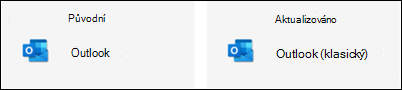
Od července 2024 Microsoft změnil název aplikace Outlook pro Windows, který se zobrazuje v nabídce Start, z "Outlook" na "Outlook (klasická verze)". Tato změna je dostupná od klasické verze Outlooku 2407 a novějších. Další informace jsou k dispozici pro správce tenanta na řídicím panelu stavu služby M365 týkající se pošty po MC803006 v Centru zpráv.
Po aktualizaci na verzi 2407 je nová ikona aplikace "Outlook (classic)" ve složce ProgramData:
%ProgramData%\Microsoft\Windows\Start Menu\Programs
STAV: ALTERNATIVNÍ ŘEŠENÍ
Pokud chcete tento problém vyřešit ručně, odstraňte starou ikonu Outlooku ze složky AppData:
%AppData%\Microsoft\Windows\Start Menu\Programs
Po odstranění ikony ve složce AppData se nová ikona "Outlook (classic)" zobrazí v nabídce Start systému Windows.
Volitelně můžete novou ikonu zkopírovat z %ProgramData%\Microsoft\Windows\Start Menu\Programs a vložit ji do %AppData%\Microsoft\Windows\Start Menu\Programs.
Toto alternativní řešení můžete provést také pomocí skriptu PowerShellu, který si můžete stáhnout tady: Update-OutlookLink. Skript PowerShell v případě potřeby automaticky aktualizuje ikonu v %ProgramData% i %AppData%. To z něj dělá možnost, kterou je potřeba spustit před aktualizací na Office verze 2407+.
Možnosti skriptu PowerShellu:
.\Update-OutlookLink.ps1
Pokud uživatel neběží zvýšený, upozorní ho a zeptá se, jestli chce pokračovat.
Pokusí se vyhledat jazyk instalace uživatelů, aby použil správný překlad slova "classic".
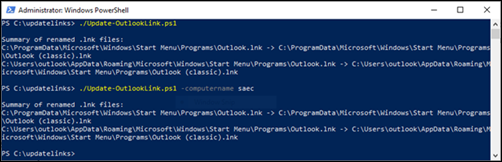
Po spuštění se popíše, co udělala:
- Seznam úspěšných přejmenování
- Seznam neúspěšných přejmenování
.\Update-OutlookLink.ps1 -název_ <počítače název_počítače>
- Tento příkaz použijte, pokud ho chcete spustit ve vzdáleném počítači v místní síti.
Příklad spuštění skriptu PowerShellu:
Další zdroje informací
Přidání aplikací na stránku Po spuštění v Nastavení
Další zdroje
 Ptejte se expertů
Spojte se s experty a proberte poslední novinky o Outlooku a osvědčené postupy. Sledujte také náš blog.
 Získejte pomoc v komunitě
Přijďte se svou otázkou. S řešením vám pomůžou agenti podpory, specialisté MVP, technici a uživatelé Outlooku.
 Navrhnout novou funkci
Rádi si přečteme vaše návrhy a názory. Podělte se s námi o svoje nápady a dojmy. Nasloucháme vám.