
Poslední aktualizace: 18. července 2024
PROBLÉM
Když v desktopovém Outlooku aktualizujete nebo zrušíte položku schůzky, zobrazí se chyba konfliktu.
"Jedna nebo více položek ve složce, kterou synchronizujete, se neshodují. Chcete-li konflikty vyřešit, otevřete položky a opakujte tuto operaci."
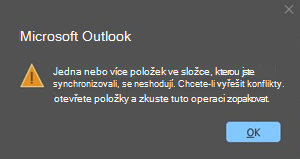
Nebo se může zobrazit tato chyba:
"Vlastní formulář nelze otevřít. Outlook místo toho použije outlookový formulář."
K tomuto problému dochází, když dojde k místnímu konfliktu položky kalendáře v desktopové aplikaci Outlook. V serverové kopii položky kalendáře není konflikt.
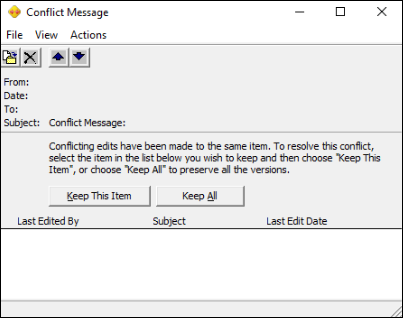
Pokud se zobrazí dialogové okno Konfliktní zpráva, zavřete ho. Použití tohoto dialogového okna nemusí tento problém zcela vyřešit.
STAV: OPRAVENO
Oprava služby pro tento problém dokončila celosvětové nasazení ve 22:00 PST dne 7/11/24. Tato oprava nevyžaduje žádné akce uživatele. Po vydání opravy by se nemělo zdát, že by nové schůzky způsobovaly konflikty. Tento problém je také publikován na řídicím panelu stavu služeb jako EX800425.
Opravy služby jsou v následujících buildech: 15.20.7741.xx, 15.20.7762.xx a 15.20.7784.xx. Build služby můžete zobrazit kontrolou sloupce Verze v dialogovém okně Stav připojení Outlooku, viz Popis dialogového okna Stav připojení.
Upozorňujeme, že oprava služby zabrání novým konfliktům kalendáře. Neopraví zpětně schůzky, které už jsou ve stavu konfliktu nebo mají duplicitní položky. Uživatelům, kteří mají konfliktní položky, stačí k odstranění těchto konfliktních položek použít Alternativní řešení 2. Uživatelé, kteří mají duplicitní schůzky, musí postupně použít alternativní řešení 2 a potom alternativní řešení 3. Tímto postupem vymažete konflikty a odeberete duplicitní položky.
Alternativní řešení 1:
Aktualizujte schůzky v Outlook Web Accessu (OWA) nebo použijte nový Outlook. Ke konfliktu nedochází při aktualizaci nebo zrušení schůzky v OWA nebo novém Outlooku. Problém s konfliktem je jenom v desktopové aplikaci Outlook a jenom na počítači, kde byl konflikt nalezen. Není na jiných počítačích ani na kopiích schůzek příjemců.
Alternativní řešení 2:
Pokud chcete zmírnit tento problém s konfliktem kalendáře, můžete pro kalendář použít možnost Vymazat offline položky. Tímto postupem vymažete položky kalendáře v Outlook Storu (OST) na místním počítači. Po provedení těchto kroků bude Outlook synchronizovat čisté kopie položek schůzky ze služby.
Tento postup neopraví duplicity. Schůzky, které budou tímto postupem opraveny, jsou schůzky označené kosočtvercem.
Příklad:

Chcete-li vymazat offline položky aplikace Calendar, postupujte takto:
- Zavřete všechny aplikace Office.
- Otevřete v Outlooku podokno Kalendář a klikněte pravým tlačítkem na složku Calendar.
- Vyberte Vlastnosti.
- Na kartě Obecné vyberte Vymazat offline položky.
- Vyberte OK.
Poznámka
Dostali jsme zpětnou vazbu, že vymazání offline položek někdy způsobuje chybu: "Při odebírání vašich dat z datového souboru Outlooku (.ost) došlo k chybě. Nedostatek paměti nebo paměťových systémových prostředků. Zavřete některá okna nebo programy a zkuste to znovu". Pokud se zobrazí tato chyba, použijte jednu z následujících možností:
- Restartujte počítač, aby všechny aplikace nebo služby odstranily uzamknutí . OST a opakujte kroky k vymazání offline položek.
- Vytvořte nový profil aplikace Outlook, který bude synchronizovat i čisté kopie položek kalendáře. Další informace najdete v článku Vytvoření profilu Outlooku. Pokud vytvoříte nový profil, může být nutné znovu vytvořit místní podpisy a klientská pravidla, pokud je to možné.
- Odstraňte . Soubor OST pro tento e-mailový účet. Další informace najdete v tématu Úvod do datových Files Outlooku (.pst a .ost).
Alternativní řešení 3:
Tým aplikace Calendar aktualizoval, že služba monitoruje přítomnost duplicitních položek kalendáře a automaticky je odstraní. Toto alternativní řešení použijte jenom v případě, že duplicitní položky kalendáře přetrvávají déle než týden.
Pokud se vám zobrazil dialog Konfliktní zpráva, který otevřel položku schůzky a vybrali jste možnost Zachovat vše, vytvořilo se několik duplicitních kopií schůzky. Pokud existuje příliš mnoho kopií na to, aby se daly snadno zrušit z desktopové verze Outlooku, můžete k odebrání duplicit použít Calcheck.
Pokud chcete použít CalCheck k odebrání duplicitních položek v kalendáři organizátorů vytvořeném incidentem EX800425, použijte následující postup:
Stáhněte si CalCheck. Stáhněte si nástroj pro kontrolu kalendáře Calendar pro Outlook.
Další informace o použití Calchecku najdete v tématu Informace o nástroji pro kontrolu Calendar Outlooku (CalCheck).
Na počítači organizátorů vytvořte složku c:\calcheck a extrahujte do této složky soubor zip CalCheck (klikněte pravým tlačítkem myši na soubor zip a vyberte Extrahovat vše..).
Ve složce c:\calcheck najděte soubor calcheck.cfg a otevřete jej pro úpravy v Poznámkovém bloku. Můžete nejprve otevřít Poznámkový blok a přetáhnout soubor calcheck.cfg do Poznámkového bloku, provést změny a poté uložit z Poznámkového bloku.
Chcete-li konkrétně identifikovat a odebrat POUZE duplicitní položky vytvořené incidentem, nastavte DupGlobalObjectIDs=true a všechny ostatní testy na false a uložte soubor calcheck.cfg.
Tip: Chcete-li zajistit, aby všechny hodnoty s výjimkou DupGlobalObjectIDs byly nastaveny na hodnotu false, použijte tlačítko Upravit | Funkce Nahradit v Poznámkovém bloku je všechny změní z pravdivých na nepravdivé.Abyste měli jistotu, že se vám zobrazí správný soubor calcheck.cfg, můžete odkázat na soubor CalCheckConfigFile nebo ho použít.
Důležité
Tento předchozí krok je důležitý, protože pokud ostatní pravidla nenastavíte jako Nepravda, můžou se neduplicitní schůzky přesunout v seznamu složek Outlooku do složky Calchek.
Zavřete Outlook.
Otevřete okno příkazového řádku a změňte adresář na c:\calcheck (cd \calcheck). Zadejte calcheck.exe text a stiskněte klávesu Enter. Zobrazí se výzva k zadání profilu Outlooku s duplicitami. Vyberte profil a vyberte OK.
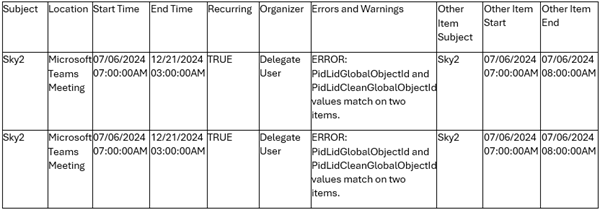
Pomocí Průzkumníka Windows přejděte do složky c:\calcheck a otevřete CalCheckErr.csv. Měly by obsahovat seznam duplicitních položek.
Příklad:
Zavřete Outlook a Excel.
Pokud jste se seznamem spokojení, můžete teď tyto duplicity odebrat. Duplikáty se v seznamu složek Outlooku přesunou do nové složky s názvem Calcheck. Zpět do okna příkazového řádku, zadejte následující příkaz a stiskněte klávesu Enter. Před spuštěním tohoto příkazu se ujistěte, že je desktopová aplikace Outlook zavřená.
C:\calcheck>calcheck.exe -F -RV okně pro výběr profilu vyberte profil, který potřebujete k odebrání duplicitních položek kalendáře.
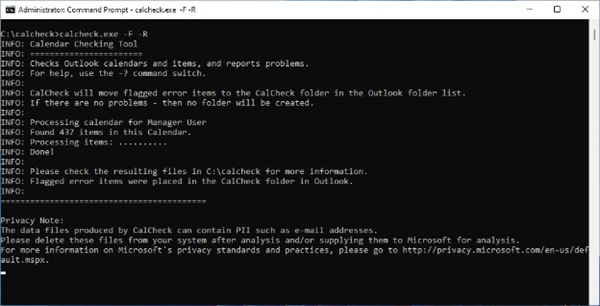
Po dokončení se okno příkazového řádku zobrazí jako výše. Než ji zavřete, použijte Průzkumníka Windows, přejděte do složky C:\calcheck a otevřete Calcheck.log, abyste měli jistotu, že je dokončeno a v dolní části protokolu ukazuje aktuální čas. Po dokončení zavřete okno příkazového řádku. Nezavře se to samo.
Dokončení: 07.05.2024 11:53:30
Dokončení zpracování poštovní schránky /o=ExchangeLabs/ou=Exchange Administrative Group (FYDIBOHF23SPDLT)/cn=Recipients/cn=b6121eb9ed4ea0822d864549e4f59d-manageruserTímto calcheck.exe -F -R příkazem se v seznamu složek v Outlooku vytvořila složka s názvem Calcheck , která obsahuje duplicitní položky. Pokud po nějaké době potvrdíte, že je duplicitní problém vyřešený, můžete tuto složku odstranit tak, že na ni kliknete pravým tlačítkem a vyberete Odstranit složku.
Pokud se duplicitní položky neodeberou, zavřete Outlook a spusťte příkaz znovu. Počkejte několik minut na dokončení úlohy v okně příkazového řádku.
Další zdroje informací
Problémy s výkonem Outlooku v souboru .ost nebo .pst režimu Cached Exchange
Další zdroje
 Ptejte se expertů
Spojte se s experty a proberte poslední novinky o Outlooku a osvědčené postupy. Sledujte také náš blog.
 Získejte pomoc v komunitě
Přijďte se svou otázkou. S řešením vám pomůžou agenti podpory, specialisté MVP, technici a uživatelé Outlooku.
 Navrhnout novou funkci
Rádi si přečteme vaše návrhy a názory. Podělte se s námi o svoje nápady a dojmy. Nasloucháme vám.