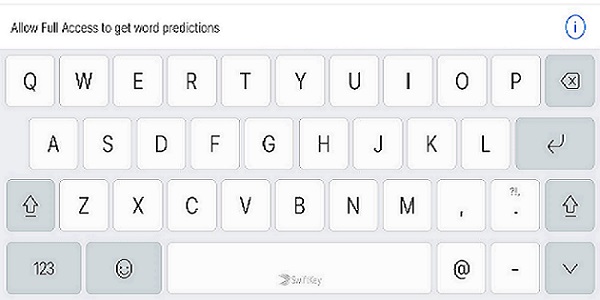
Sestavili jsme některé z našich nejčastějších dotazů ke stažení a instalaci Microsoft SwiftKey na Androidu.
- Jaké verze operačního systému Android klávesnice Microsoft SwiftKey podporuje?
- Návody zjistím, kterou verzi Microsoft SwiftKey používám
- Návody upgradovat na nejnovější verzi funkce Microsoft SwiftKey
- Nainstaloval(a) jsem Microsoft SwiftKey, tak proč klávesnice na mém telefonu vypadá stejně
- Proč v Obchodě Google Play nevidím Microsoft SwiftKey?
- Můžu si Microsoft SwiftKey nainstalovat na víc než jedno zařízení
- Můžu přesunout Microsoft SwiftKey na SD kartu?
- Amazon App Store
- Bude klávesnice Microsoft SwiftKey fungovat s vlastní ROM
1. Jaké verze operačního systému Android klávesnice Microsoft SwiftKey Keyboard podporuje?
Klávesnice Microsoft SwiftKey pro Android v současné době podporuje verzi 5.0 (Lollipop) a vyšší. Pokud je na vašem zařízení starší verze operačního systému Android, bude aplikace fungovat podle očekávání i v budoucnu, ale nemusí být k dispozici nové funkce, jako jsou panel nástrojů nebo nálepky.
2. Návody zjistím, kterou verzi Microsoft SwiftKey používám?
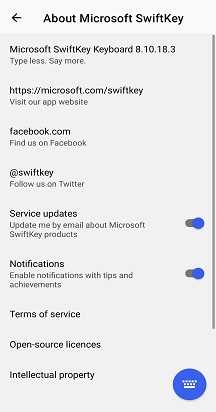
- Otevřete aplikaci SwiftKey
- Klepněte na O aplikaci Microsoft SwiftKey.
- Číslo verze se zobrazí v horní části obrazovky O systému
3. Návody upgradovat na nejnovější verzi Microsoft SwiftKey?
Vyhledání novější verze:
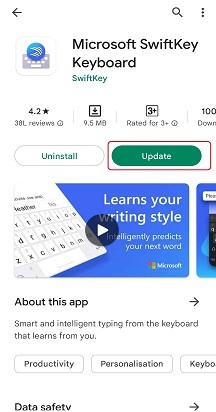
- Na zařízení otevřete aplikaci Obchod Google Play
2. Vyhledejte Microsoft SwiftKey a vyberte aplikaci
3. Klepněte na "Aktualizovat"
Pokud chcete nastavit automatické aktualizace pro Microsoft SwiftKey:
- Při prohlížení Microsoft SwiftKey v Obchodě Google Play klepněte na tři tečky v pravém horním rohu obrazovky
2. Ujistěte se, že je zaškrtnutá možnost Automatická aktualizace
4. Nainstaloval jsem Microsoft SwiftKey, tak proč klávesnice na mém telefonu vypadá stejně?
Po stažení aplikace z Obchodu Google Play se ujistěte, že jste dokončili instalaci.
Poznámka: Chcete-li během psaní přepínat mezi klávesnicemi, klepněte jednoduše na ikonu klávesnice v oznamovacím pruhu.
5. Proč v Obchodě Google Play nevidím Microsoft SwiftKey?
Pokud v Obchodě Google Play nevidíte Microsoft SwiftKey, pravděpodobně to znamená, že jste na území, kde se Obchod Google Play nenabízí.
Seznam podporovaných zemí nebo oblastí najdete tady.
6. Můžu si Microsoft SwiftKey nainstalovat na víc než jedno zařízení?
Microsoft SwiftKey je bezplatná aplikace, takže si ji můžete nainstalovat na tolik zařízení, kolik chcete. Pokud jste přihlášení ke svému účtu Microsoft SwiftKey, můžete s novým zařízením synchronizovat i svůj jazykový model a motivy.
Pokud chcete nainstalovat Microsoft SwiftKey na nové nebo sekundární zařízení, postupujte takto:
- V aplikaci Google Play Store vyhledejte "Microsoft SwiftKey" a nainstalujte ho na nové zařízení
- Jakmile je aplikace na novém zařízení nainstalovaná, přihlaste se ke svému účtu Microsoft SwiftKey a synchronizujte svůj jazykový model, motivy a obsah s novým zařízením.
7. Můžu přesunout Microsoft SwiftKey na SD kartu?
Na SD kartu bohužel nelze přesunout žádnou metodu zadávání, jako je například SwiftKey. Jedná se spíše o omezení Androidu než o omezení na straně systému SwiftKey.
8. Amazon App Store
Pokud jste si dříve stáhli Microsoft SwiftKey z obchodu Amazon App Store, měli byste vědět, že tato verze se už dávno nevyrábí. I když to může do určité míry fungovat, aktivně nenabízíme podporu, a proto doporučujeme stáhnout si nejnovější verzi pro trh z Obchodu Google Play.
9. Bude klávesnice Microsoft SwiftKey fungovat s vlastní ROM?
Microsoft SwiftKey oficiálně nepodporuje vlastní ROM. Jelikož se komunita Android ROM neustále rozrůstá, je pro naše týmy obtížné řešit problémy, diagnostikovat a řešit problémy.
Microsoft SwiftKey může fungovat s vaší vlastní ROM, ale bohužel nemůžeme zaručit žádnou úroveň služeb ani poskytnout podporu nad rámec toho, co najdete v této znalostní bázi pro standardní verze Androidu.