
Toto téma ukazuje, jak používat šablony Blokový diagram a Blokový diagram s perspektivou .
Blokové diagramy používají blokové a vyvýšené blokové obrazce, které vám pomůžou debatovat, plánovat a komunikovat.
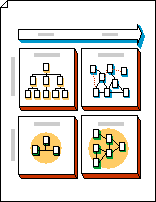
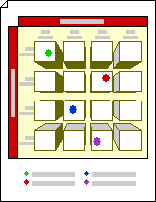
Blokové diagramy s perspektivou používají prostorové obrazce k dramatickému předávání informací.
Vytvoření blokového diagramu
- Klikněte na kartu Soubor.
- Klikněte na Nový, v části šablony nebo kategorie klikněte na Obecné a potom poklikejte na Blokový diagram.
- Ze vzorníků Bloky a Bloky vyvýšených přetáhněte obrazce na stránku výkresu.
- Pokud chcete k obrazci přidat text, vyberte ho a zadejte text.
Zajistěte, aby blokové obrazce vzájemně protékaly
- V části Bloky přetáhněte na stránku výkresu 1D jednoduchý, 2D jednoduchý nebo otevřený nebo uzavřený pruhový obrazec. Nebo přetáhněte na stránku výkresu obrazec Šipka vpravo, Šipka nahoru, Šipka vlevo, Šipka dolů, Vodorovný pruh, Svislý pruh nebo Loket .
- Klikněte pravým tlačítkem myši na obrazec a potom klikněte na příkaz Otevřít .
- Umístěte otevřený konec obrazce na plochou stranu jiného obrazce.
Tip:
Pokud chcete umístit otevřený obrazec a skrýt čáry, přeneste otevřený obrazec dopředu. Pokud chcete změnit pořadí vybraných obrazců, klikněte na kartě Domů ve skupině Uspořádat na Přenést dopředu nebo Přenést dál.
Vytvoření blokového diagramu s perspektivou
Stránka výkresu, která se otevře s šablonou Blokový diagram s perspektivou , obsahuje úběžný bod. Při přetažení vyvýšeného bloku obrazce na tuto stránku výkresu se obrazec orientuje tak, aby jeho perspektivní čáry ukazovaly na úběžný bod.
Klikněte na kartu Soubor.
Klikněte na Nový, v části šablony nebo kategorie klikněte na Obecné a potom poklikejte na Blokový diagram s perspektivou.
Ze vzorníku Bloky s perspektivou přetáhněte obrazce na stránku výkresu.
Pokud chcete k obrazci přidat text, vyberte ho a zadejte text.
Pokud chcete změnit perspektivu obrazců, přetáhněte úběžný bod (V.P.) na stránce výkresu do nového umístění, a to buď na stránce výkresu, nebo mimo stránku výkresu.
Poznámka
Když přesunete úběžný bod, změní se orientace všech obrazců přidružených k ho bodu.
Tip:
Během práce můžete skrýt nebo zobrazit hloubku. Na kartě Domů klikněte ve skupině Úpravy na tlačítko Vrstvy a potom na možnost Vlastnosti vrstvy. V řádku 3D hloubka v části Viditelné zrušte zaškrtnutí nebo zobrazte zaškrtnutí a potom klikněte na OK.
Orientace obrazce na jiný úběžný bod v perspektivní diagramu
Obrazce v diagramu perspektivy můžete orientovat na různé úběžné body.
- V části Bloky s perspektivou přetáhněte nový obrazec Úběžného bodu do diagramu.
- Vyberte obrazec, který chcete přeorientovat.
- Přetáhněte obrázek červeného ovládacího úchytu
 ze středu původního úběžného bodu do středu nového.
Spojení mezi obrazcem a úběžným bodem se přilepí, když se ovládací úchyt na novém úběžku změní na červenou.
Poznámka
Když do diagramu perspektivy přidáte nový úběžný bod, obrazce na stránce a obrazce, které později přidáte, se budou dál orientovat na původní úběžný bod. Pomocí těchto kroků můžete přeorientovat libovolný obrazec na jakýkoli úběžný bod.
Změna hloubky obrazce perspektivy bloku
Klikněte pravým tlačítkem myši na obrazec, který chcete změnit, a potom klikněte na Nastavit hloubku.
V seznamu Hloubka klikněte na procento. Čím vyšší je procento, tím hlouběji se obrazec zobrazí.
Tip:
Pokud chcete, aby se barva stínu odlišila od barvy obrazce, klikněte pravým tlačítkem myši na obrazec a potom klikněte na Ruční stín. Na kartě Domů klikněte ve skupině Obrazec na Stín a vyberte barvu stínu.
Odstranění úběžného bodu z diagramu perspektivy
- Klikněte pravým tlačítkem myši na úběžný bod, který chcete odstranit, a potom klikněte na Povolit odstranění.
- Vyberte úběžný bod a stiskněte klávesu DELETE.
Skrytí úběžného bodu v diagramu perspektivy
- Na kartě Domů klikněte ve skupině Úpravy na tlačítko Vrstvy a potom na možnost Vlastnosti vrstvy.
- V řádku Úběžný bod zrušte zaškrtnutí pod položkou Viditelné a potom klikněte na OK.
Poznámka
I když úběžný bod neskrýváte, nezobrazí se ve vytištěné kresbě.