
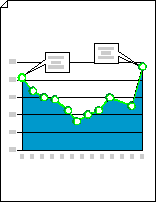
Spojnicový graf znázorňuje, jak se dvě informace liší ve vzájemném vztahu. Spojnicový graf může například zobrazit, jak se během pěti let měnily náklady na dopravu nebo jak rostla nebo klesala populace hmyzu se změnou teploty.
Spusťte aplikaci Visio.
Pod tlačítkem Hledat klikněte na tlačítko Obchodní>grafy a grafy>vytvořit.
Ze vzorníku Grafické obrazce přetáhněte na stránku výkresu obrazec Spojnicový graf a vyberte požadovaný počet datových bodů.
Tip:
Pokud budete chtít později počet datových bodů změnit, klikněte pravým tlačítkem myši na spojnicový graf, klikněte na příkaz Nastavit počet datových bodů a vyberte číslo.
Nastavte délku osy x a osy y a potom přidejte k bodům na každé ose popisky hodnot a názvů:
Podržte ukazatel myši nad ovládacím úchytem
 na konci osy x a pak úchyt přetáhněte na požadovanou délku.
Opakujte krok 1 pro osu Y.
Chcete-li zvětšit zobrazení, podržte kombinaci kláves CTRL+SHIFT a klepněte na graf.
Ze vzorníku Grafické obrazce přetáhněte na stránku výkresu obrazec popisek osy Y . Umístěte obrazec na počátek osy X a osy Y tak, aby jeho vodorovná čára byla v jedné rovině s osou X.
Vyberte obrazec popisku osy Y a stisknutím kláves CTRL+D vytvořte jeho kopii. Umístěte tento druhý popisek k horní části osy Y tak, aby jeho vodorovná strana byla zarovnaná s největší hodnotou.
Tip:
Pokud chcete obrazec posunout do požadované pozice, vyberte obrazec a stiskněte klávesu se šipkou představující požadovaný směr.
Opakováním tohoto postupu lze vytvořit popisky dalších hodnot podél osy Y.
Vyberte každý obrazec popisku a zadejte hodnotu nebo název, které odpovídají umístění popisku na ose.
Opakujte kroky 4 až 7 s použitím obrazců popisků osy X a jejich umístění na ose X.
Tip:
Chcete-li rozmístit popisky hodnot rovnoměrně, vyberte všechny popisky na ose. V nabídce Obrazec klikněte na Rozmístit obrazce a potom klikněte na první možnost v části Vlevo/vpravo nebo Nahoru/dolů.
Přetáhněte ovládací úchyt spojený s každým datovým bodem na příslušnou hodnotu na ose Y.
Přidejte poznámky, které vysvětlují hodnoty nebo změny hodnot.
- Z tabulky Grafické obrazce přetáhněte na stránku výkresu jednorozměrnou nebo dvojrozměrnou slovní bublinu, vodorovný popisek nebo obrazec poznámky.
- Nechte obrazec vybraný a zadejte požadovaný text.
- Přetažením ovládacího úchytu nebo koncového bodu na konci ukazatele změňte délku nebo směr ukazatele.
Chcete-li přidat ke grafu název, přetáhněte ze vzorníku Grafické obrazce obrazec Blok textu na stránku výkresu. Nechte blok textu vybraný a zadejte název.
Tip:
Pokud chcete ve spojnicovém grafu zvýraznit datové body, použijte obrazce Spojnice grafu a Datový bod v obrazcích grafů.