
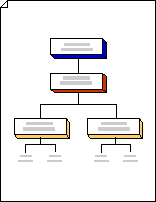
Pomocí šablony Blokový diagram můžete použít stromové obrazce k reprezentaci hierarchií, jako jsou rodokmeny nebo plány turnajů.
Poznámka
Než budete postupovat podle těchto kroků, ujistěte se, že je funkce Automatické připojení aktivní. Na kartě Zobrazení by mělo být ve skupině Vizuální pomůcky zaškrtnuté políčko Automatické spojení .
Vyberte Soubor>Nové>šablony>Obecné a pak otevřete Blokový diagram.
Ze vzorníků Bloky a Bloky vyvýšených přetáhněte obrazce bloků na stránku výkresu, které představují fáze ve stromové struktuře.
Pokud chcete k obrazci přidat text, vyberte ho a zadejte text.
Vztahy mezi bloky označte propojením obrazců:
Přetáhněte obrazec ze vzorníku na stránku výkresu a umístěte ho poblíž jiného obrazce.
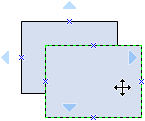
Podržte stisknuté tlačítko myši a umístěte ukazatel nad některý z modrých trojúhelníků. Trojúhelník změní barvu na tmavě modrou.
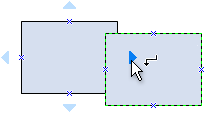
Uvolněte tlačítko myši. Obrazec se umístí na stránku výkresu a k oběma obrazcům je přidána a připevněna spojnice.
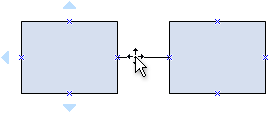
Tip:
Pokud chcete obrátit směr šipky na spojnici, přečtěte si článek Úprava čar, šipek nebo bodů spojnice.
Použití stromových obrazců k reprezentaci hierarchických fází ve stromovém diagramu:
- V části Bloky přetáhněte stromový obrazec na stránku výkresu. Pokud chcete mít dvě větve, použijte dvojitý stromový obrazec. Pokud chcete dvě nebo více větví, použijte obrazec s více stromy .
- Přetáhněte koncový bod
 na obrazcích stromu do spojovacích bodů na obrazcích bloku. Koncové body se po připevnění změní na červenou.
 - Přetažením ovládacích úchytů
 na obrazcích stromu vytvoříte více větví nebo změníte délku nebo umístění větve.
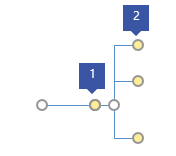
1 Přetažením ovládacího úchytu na trupu doprava vytvořte více větví.
2 Přetažením ovládacího úchytu na konci větve vodorovně nebo svisle změňte jeho pozici.