
Dobře uspořádaný web začíná plánem. Prvním krokem při vývoji tohoto plánu je brainstorm o celkovém přehledu – účelu, obsahu a celkové organizaci webu. Tuto diskuzi můžete podnítit vytvořením základního konceptuálního diagramu nového webu pomocí šablony Konceptuální web . Tento typ diagramu můžete také použít k reorganizaci existujícího webu.
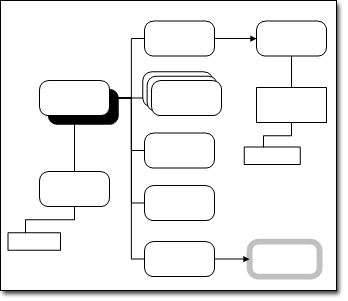
Šablona konceptuálního webu otevře tři vzorníky:
- Obrazce koncepčního webu Tyto obrazce představují obecný obsah, jako jsou stránky, skupiny stránek a související stránky.
- Obrazce mapy webu Tyto obrazce představují konkrétní obsah, například ovládací prvky ActiveX, soubory, multimédia a obrázky.
- Popisky Tyto obrazce anotují váš diagram.
Vytvoření konceptuální mapy webu
V kategorii Software a databáze vyberte Koncepční web a klikněte na Vytvořit.
Na kartě Domů ve skupině Nástroje klikněte na nástroj konektoru
 .
.Obrazec Hlavní objekt přetáhněte na stránku výkresu z obrazců konceptuálního webu.
S vybraným obrazcem Hlavní objekt přetáhněte na stránku výkresu další obrazec.
Obrazce se spojují. Každý nový obrazec se připojí k aktuálně vybranému obrazci.Pokračujte v přetahování obrazců na stránku výkresu a jejich propojování, dokud diagram nedokončíte.
Pokud chcete, můžete k diagramu přidat poznámky.
Na kartě Vložení ve skupině Nástroje diagramu klikněte na Bublinový popisek a přetáhněte obrazec popisku, který chcete použít, na stránku výkresu.
Pokud chcete propojit obrazec popisku s obrazcem, ke kterému jsou informace popisku přidruženy, udělejte jednu z těchto věcí:
- Přetáhněte koncový bod na obrazci popisku do spojovacího bodu na obrazci, ke kterému jsou přidruženy informace popisku.
- Přetáhněte koncový bod na obrazci popisku do středu obrazce, ke kterému jsou informace o popisku přidruženy.
Červený obrys označuje správné připojení.
Poklikáním na obrazec popisku zadejte text. Šířku bloku textu popisku můžete také upravit přetažením úchytů pro výběr obrazce popisku .
Zarovnejte a rozmístit obrazce v diagramu a vyladit ho.