
Pomocí Visia pro web můžete diagram zobrazit, vytvořit a upravit stejným způsobem jako ostatní dokumenty Office Online. Diagram můžete také upravit v desktopové aplikaci pomocí Visia 2013 nebo novějšího.
- Ve Visiu v Microsoftu 365 můžete vytvořit a upravit následující formát souboru: Výkres Visia (.vsdx). Visio v Microsoft 365 nepodporuje starší soubory (.vsd) pro prohlížení nebo úpravy. Visio v Microsoft 365 také nepodporuje soubory .vsd, které byly převedeny na .vsdx. K úpravě takového .vsdx souboru můžete použít Visio Plan 1 nebo Visio Plan 2, pokud používá všechny kompatibilní prvky. Další informace o kompatibilitě najdete v článku Omezení úprav souborů ve Visiu pro web.
- V Visio Plan 1 můžete zobrazit následující formáty souborů: výkres Visia (.vsdx), výkres (.vsd), výkres XML, výkres s podporou maker (.vsdm).
- V Visio Plan 1 můžete vytvořit a upravit formát souboru výkresu Visia (.vsdx).
Důležité
- Vytvoření a úprava diagramu ve Visiu pro web vyžaduje licenci k úpravám. Nejste si jistí, jakou licenci máte? Při kontrole licence postupujte podle těchto pokynů.
- Další informace získáte od správce Microsoftu 365.
Zobrazení diagramu
- Přihlaste se k Microsoftu 365.
- V knihovně dokumentů Microsoftu 365 přejděte do složky OneDrive pro práci nebo školu nebo do SharePointu.
- Pokud je to potřeba, nahrajte diagram Visia (.vsdx). Další informace najdete v tématu Nahrání souborů a složek do knihovny dokumentů.
- Vyberte diagram a otevřete ho tak na nové kartě prohlížeče.
Tip:
Pokud máte účet Exchange Online, Outlook.com nebo Hotmail, po kliknutí na diagram Visia připojeného k e-mailu se otevře přímo v prohlížeči.
Vytvoření diagramu
Diagram se dá vytvořit několika způsoby.
Vytvoření diagramu z knihovny služby SharePoint nebo z OneDrivu pro firmy
V knihovně dokumentů Microsoftu 365 přejděte do složky OneDrive pro práci nebo školu nebo do SharePointu.
Vyberte Nový>výkres Visia.

Vytvoření diagramu ze spouštěče aplikací
- Přihlaste se k Microsoftu 365.
- Na řádku tlačítek aplikací na levé straně stránky vyberte
 .
.
Pokud tam Visio nevidíte, vyberte spouštěče aplikací v levém horním rohu, vyberte Všechny aplikace a pak vyberte Visio.
 - Pokud chcete začít s diagramem Visia pro web, přejděte do galerie , kde se zobrazí diagramy a ukázky, a pak vyberte Vytvořit.
Pokud chcete před vytvořením nového souboru výkresu zobrazit ukázku, vyberte Ikona Náhled .
. - Pokud chcete začít od začátku, vyberte v horní části stránky Prázdný výkres.
Úprava diagramu
Diagram můžete upravovat ve Visiu pro web a ve Visiu 2013 nebo novějším.
Úprava diagramu ve Visiu pro web
Poznámka:
Když diagram upravujete, ukládá se automaticky.
V knihovně dokumentů Microsoftu 365 přejděte do složky OneDrive pro práci nebo školu nebo do SharePointu.
Otevřete diagram Visia kliknutím na název souboru. Diagram se ve výchozím nastavení otevře pro zobrazení.
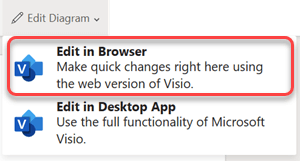
Vyberte Upravit diagram a pak vyberte Upravit v prohlížeči.
Tipy:
- Pokud chcete rychle přepnout z úprav na zobrazení, vyberte Zobrazit>zobrazení pro čtení
 .
. - Pokud chcete vytvořit diagram, vyberte Soubor>Nový>prázdný výkres.
Úprava diagramu v desktopové aplikaci Visio
V prohlížeči je možné upravovat mnoho typů diagramů, ale ne všechny. Pokud se zobrazí zpráva "Některé funkce v tomto diagramu Visia nejsou ve Visiu Online podporované", můžete diagram přesto upravit ve Visiu 2013 nebo novějším a využívat všechny funkce ve Visiu. Další informace najdete v tématu Omezení úprav souborů ve Visiu pro web.
Udělejte jednu z těchto věcí:
Pokud si prohlížíte diagram, vyberte Upravit diagram a pak vyberte Upravit v desktopové aplikaci.
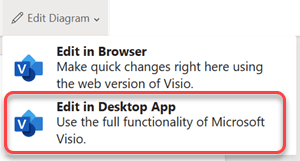
Pokud upravujete diagram, vyberte na pásu karet možnost Upravit v desktopové aplikaci.
Pokud plánujete upravovat nebo sdílet diagram ve Visiu pro web, vyberte Zavřít soubor>, aby se diagram nezamkl.
Viz také
Proč se mi ve Visiu pro web nezobrazuje příkaz Upravit v prohlížeči?