
Poznámkový blok ve Windows obsahuje funkce Přepsat, Shrnout a Psát – tři funkce využívající umělou inteligenci, které vám pomůžou upřesnit, zkrátit a vygenerovat text s pomocí GPT. Ať už chcete vyladit své psaní nebo vybrat složité informace, tyto funkce AI vám pomůžou pracovat s Poznámkovým blokem efektivněji.
- Přepsání umožňuje zlepšit srozumitelnost, upravit tón nebo upravit délku obsahu, což usnadňuje bezproblémové vylepšení vašeho psaní.
- Funkce Shrnout rychle zkracuje dlouhý text do přehledů na vysoké úrovni a extrahuje klíčové body z dokumentů, poznámek nebo článků, aby zefektivnila váš pracovní postup.
- Psaní umožňuje rychle a snadno vytvářet koncepty nového obsahu zadáním výzvy s výsledky přizpůsobenými vašim potřebám. Může začít na prázdné stránce nebo použít vybraný text jako referenci a generovat relevantní obsah na základě vašich pokynů a okolního kontextu.
Ať už začínáte od nuly, dolaďujete stávající text nebo destilujete složité informace, tyto funkce AI vám pomohou pracovat s Poznámkovým blokem efektivněji.
Poznámka
- Funkce AI v Poznámkovém bloku jsou v současné době dostupné pro účastníky programu Windows Insider v kanálech Canary a Dev na Windows 11.
- Pokud chcete tyto funkce používat, musíte se přihlásit pomocí účtu Microsoft. Funkce AI v Poznámkovém bloku využívají cloudovou službu, která vyžaduje ověřování a autorizaci. Přihlášení pomocí účtu Microsoft vám také umožní přístup k AI kreditům, které jsou nutné pro generování obsahu pomocí GPT.
- Pokud nechcete používat funkce AI, včetně funkcí Přepsat a Souhrn, můžete je vypnout v nastavení Poznámkového bloku.
Použití funkce Přepsat v Poznámkovém bloku
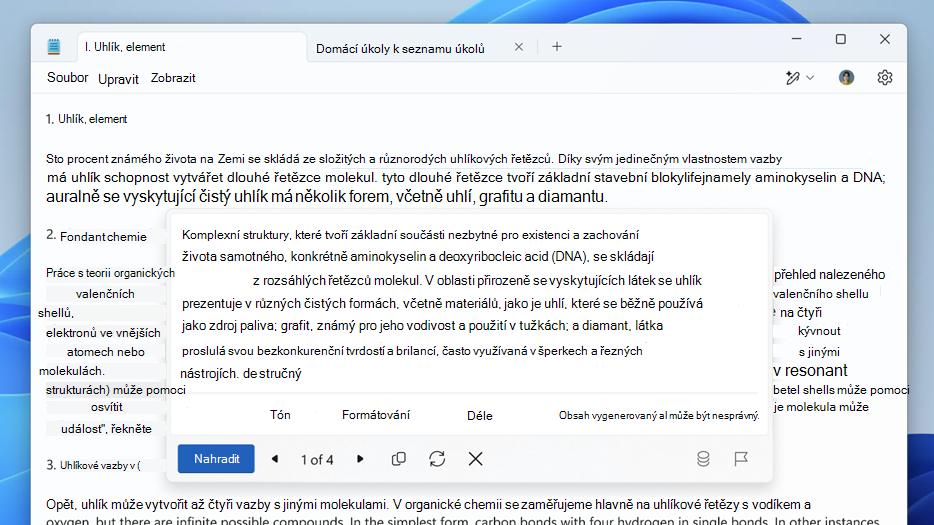
Chcete-li použít funkci Přepsat v Poznámkovém bloku, začněte zvýrazněním textu, který chcete zlepšit. K funkci Přepsat se dostanete kliknutím pravým tlačítkem myši na vybraný text a výběrem možnosti Přepsat, výběrem tlačítka Přepsat na panelu nástrojů nebo pomocí klávesové zkratky Ctrl + D . Každá z těchto metod vám umožňuje vybrat si z různých možností přepisu, jako je přepsání textu, jeho zkrácení nebo prodloužení nebo úprava tónu a formátu.
Můžete třeba přepsat větu tak, aby zněla formálněji nebo aby byl odstavec stručnější. Můžete si také přizpůsobit tón svého psaní tak, aby odpovídal vašim potřebám, od neformálního po profesionální.
Tip:
Pokud nemáte nainstalovaný Poznámkový blok systému Windows, můžete si ho stáhnout z Microsoft Storu.
Po výběru požadované možnosti Poznámkový blok vygeneruje tři varianty přepsaného textu. Tyto verze si můžete prohlédnout a jedním kliknutím použít zvolený přepis přímo na dokument, což usnadňuje upřesňování psaní v reálném čase.
Použití funkce Shrnout v Poznámkovém bloku
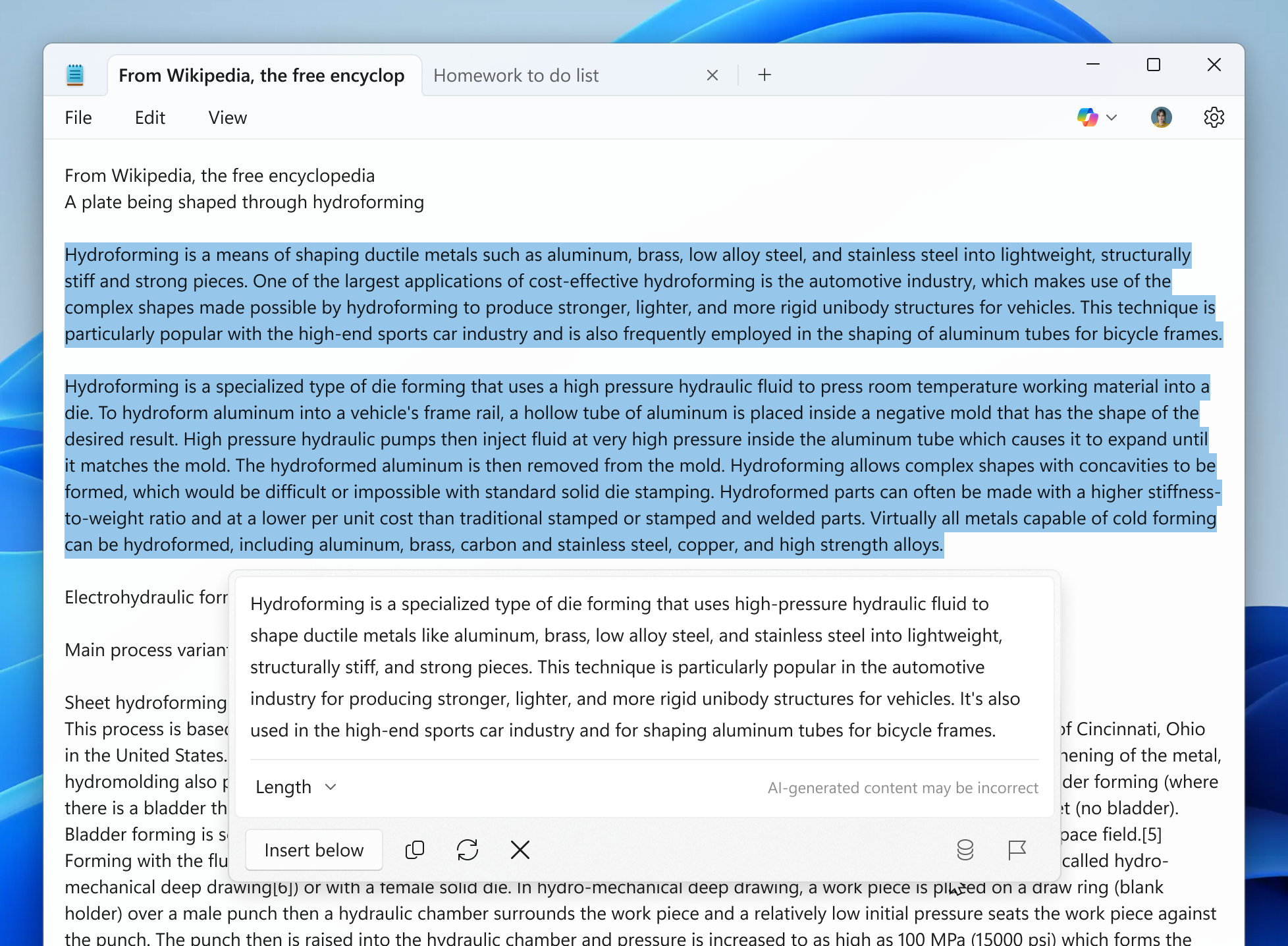
Chcete-li použít funkci souhrnu v Poznámkovém bloku, začněte zvýrazněním textu, který chcete zkrátit. K souhrnu se dostanete tak, že kliknete pravým tlačítkem na vybraný text a zvolíte Sumarizovat, v nabídce Copilot vyberete Sumarizovat nebo použijete klávesovou zkratku Ctrl+M.
Po výběru souhrnu můžete upravit délku souhrnu výběrem krátké, střední nebo dlouhé délky podle toho, kolik podrobností chcete zachovat. Souhrny můžete také znovu vygenerovat, abyste viděli různé varianty a zvolili tu, která nejlépe vyhovuje vašim potřebám.
Po vygenerování souhrnu můžete jedním kliknutím zkontrolovat výstup a vložit ho přímo do dokumentu. Díky tomu můžete snadno extrahovat složité informace do jednoduchých, srozumitelných bodů.
Použití funkce Psaní v Poznámkovém bloku
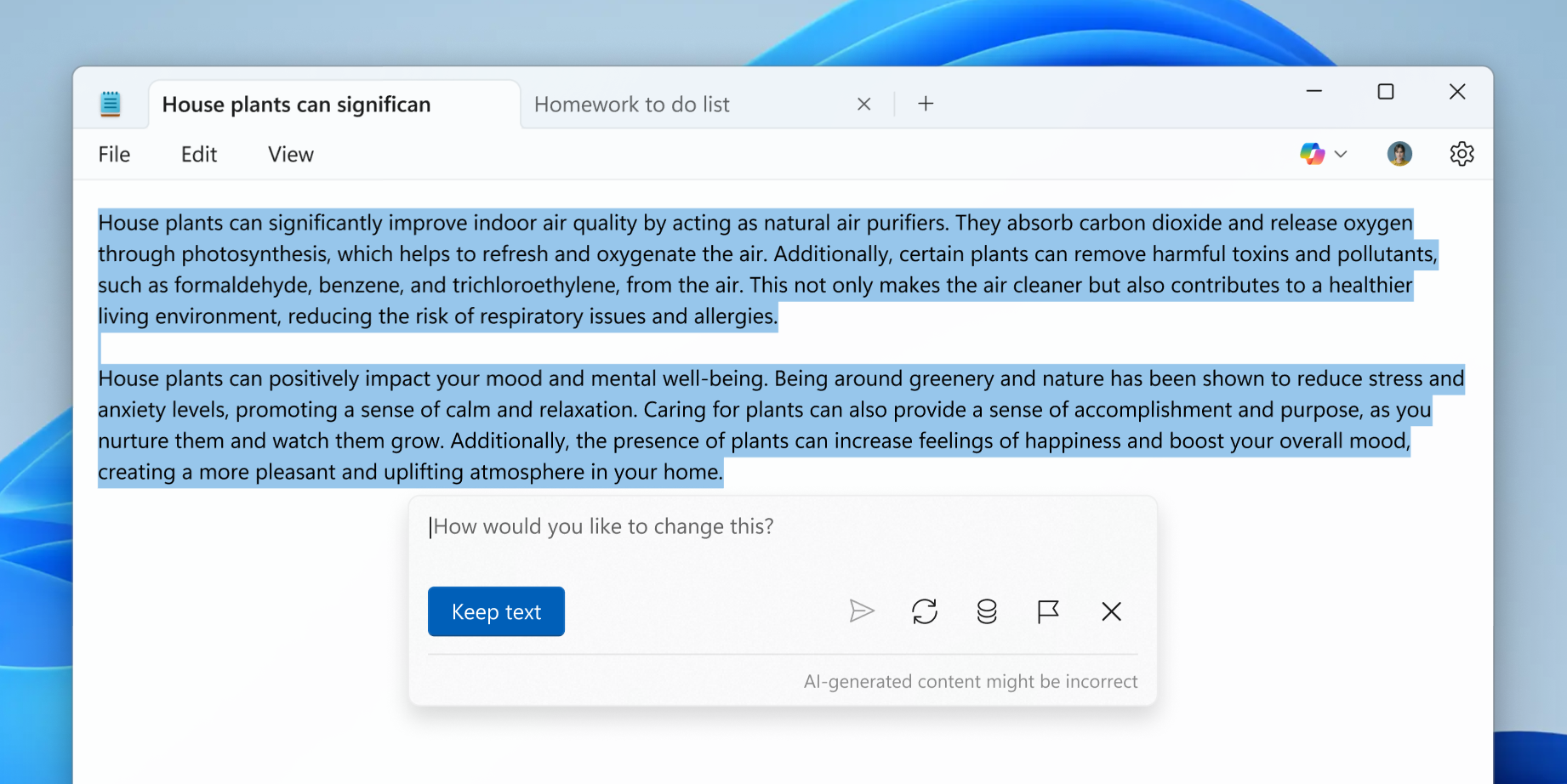
Pokud chcete použít funkci Psaní v Poznámkovém bloku Windows, umístěte kurzor na místo, kam chcete vložit nový obsah, nebo vyberte text, který chcete použít jako referenci. K funkci Zápis se dostanete tak, že kliknete pravým tlačítkem a zvolíte Zapsat, v nabídce Copilot vyberete Zapsat nebo klávesovou zkratkou Ctrl+Q. Tyto metody otevřou dialogové okno s výzvou, kde můžete popsat obsah, který chcete generovat.
Můžete například požádat službu Write o vytvoření přátelského e-mailu s připomenutím nebo vytvoření seznamu tipů na výlet. Pokud začnete s vybraným textem, psaní vezme v úvahu referenci a okolní kontext a vygeneruje relevantnější výstup.
Po zadání výzvy a kliknutí na tlačítko Odeslat v dialogovém okně vygeneruje Poznámkový blok obsah na základě vašeho požadavku. Výsledek se automaticky zobrazí na plátně a můžete si vybrat, jestli chcete zachovat text a přidat ho do dokumentu, nebo ho zahodit, pokud nevyhovuje vašim potřebám. Můžete také pokračovat v iteraci poskytnutím následných výzev k dalšímu upřesnění obsahu.
AI kredity
Funkce AI v Poznámkovém bloku jsou dostupné po celém světě, s výjimkou Číny, Macaa a Ruska. Předplatitelé služeb Microsoft 365 pro jednotlivce a rodiny získají 60 kreditů AI měsíčně, zatímco předplatitelé služby Copilot Pro získají rozsáhlé využití funkcí AI.
Předplatitelé Microsoft 365 můžou zobrazit zbývající kredity AI pomocí tlačítka Zůstatek kreditu AI v nabídce profilu. Oznámení se posílají, když se vyčerpají kredity (zbývá 5 kreditů) a když dojde k jejich vyčerpání. AI kredity pro předplatitele Microsoft 365 se automaticky doplňují na začátku každého měsíce.
Pokud využijete všechny měsíční kredity AI, můžete si další kredity AI koupit přihlášením k odběru služby Copilot Pro. Přečtěte si další informace o AI kreditech.
Filtrování obsahu
Společnost Microsoft se zavázala k odpovědným postupům umělé inteligence a etickému používání technologií. Když v Poznámkovém bloku používáte funkce AI, použije se filtrování obsahu, aby se zajistilo, že generovaný text neobsahuje škodlivý, urážlivý nebo nevhodný materiál. Filtrování je založeno na kritériích, která odrážejí hodnoty a standardy Microsoftu, včetně lidské důstojnosti, rozmanitosti a inkluze. I když se systém filtrování obsahu snaží zabránit nežádoucím výstupům, nemusí zachytit všechny nevhodné případy. Pokud narazíte na vygenerovaný obsah, který je nevhodný nebo neočekávaný, můžete jej nahlásit pomocí možnosti Report Content (Nahlásit obsah), která je k dispozici v dialogovém okně.
Jste zodpovědní za používání funkcí AI v Poznámkovém bloku uctivým a zákonným způsobem. To znamená, že byste tuto funkci neměli používat k vytváření nebo sdílení textu, který porušuje práva nebo soukromí ostatních nebo který porušuje zákony nebo předpisy ve vaší jurisdikci. Při používání této funkce je důležité respektovat duševní vlastnictví a autorská práva a vyvarovat se vytváření nebo sdílení textu, který by mohl porušovat vlastnictví nebo přisuzování jiných osob. Kromě toho mějte na paměti možné důsledky vygenerovaného textu a vyhněte se používání funkcí AI k vytváření obsahu, který může ostatním způsobit újmu, úzkost nebo zmatek.
Aktuální omezení
I když uživatelské rozhraní podporuje více jazyků, funkce AI v Poznámkovém bloku byly testovány primárně v angličtině a výsledky v jiných jazycích se mohou lišit v přesnosti a kvalitě.
Ochrana osobních údajů
Společnost Microsoft respektuje vaše soukromí a zabezpečení dat. Funkce AI v Poznámkovém bloku založené na předplatném používají ke zpracování a generování souhrnů na základě vybraného textu online službu Azure. Služba Azure zpracuje obsah a pošle vygenerovaný souhrn zpět vám. Funkce AI založené na místním modelu v Poznámkovém bloku zpracovávají všechna data na vašem zařízení a neodesílají se do cloudu. Společnost Microsoft po zpracování neukládá text ani vygenerovaný obsah, čímž je zajištěno, že vaše data zůstanou soukromá a zabezpečená.