
Důležité
Zjistěte, jak se chránit před podvodnými službami technické podpory. Podvodné služby technické podpory jsou problémem týkajícím se celého průmyslu, kdy podvodníci používají zastrašovací taktiku, aby vás přiměli ke zbytečným službám technické podpory. Připojení pomocníka k zařízení povolte pouze v případě, že jste interakci zahájili přímým kontaktováním podpory společnosti Microsoft. Pokud jste se vy nebo někdo z vašich známých stali obětí podvodné služby technické podpory, nahlaste ji prostřednictvím formuláře pro podvodné služby technické podpory.
Funkce Vzdálená pomoc pro Windows umožňuje, aby někdo, komu důvěřujete, převzal kontrolu nad vaším počítačem a odstranil problém – ať jste kdekoli.
Tip:
Můžete také použít Rychlý pomocník k poskytování a přijímání vzdálené pomoci.
Abyste ji mohli používat, musíte k ní povolit přístup.
- Stiskněte klávesu Windows
 nebo do vyhledávacího pole na hlavním panelu napište remote assistance.
 - V seznamu výsledků zaškrtněte políčko Povolit zasílání požadavků na vzdálenou pomoc z tohoto počítače .
- Na kartě Vzdálený přístupzvolte Povolit připojení vzdálené pomoci k tomuto počítači.
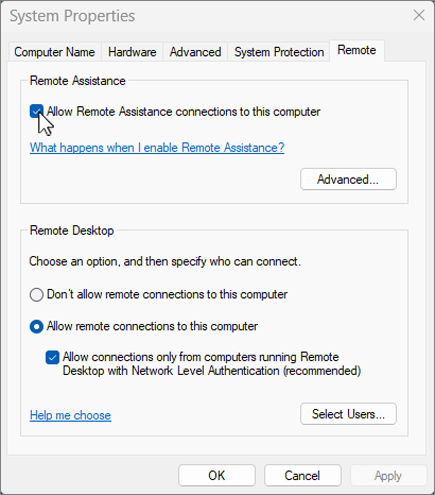
- Vyberte OK.
Získání nápovědy:
Stiskněte klávesu Windows
nebo do vyhledávacího pole na hlavním panelu a napište remote assistance.Vyberte Pozvat někoho, aby se připojil k vašemu počítači a pomohl vám, nebo nabídnout pomoc někomu jinému.
Vyberte Požádat jiného důvěryhodného uživatele o pomoc.
Udělejte jednu z těchto věcí:
- Pokud jste nikdy nepoužili nástroj Snadné připojení, vyberte Použít nástroj Snadné připojení.
- Pokud jste už nástroj Snadné připojení někdy použili, vyberte kontaktní jméno pomáhající osoby. Pokud chcete pozvat někoho, kdo není ve vašem seznamu kontaktů, vyberte Požádat někoho o pomoc.
Postupujte podle pokynů.
Pokud chcete poskytnout pomoc, pokud o ni někdo požádal:
Stiskněte klávesu Windows Glyph Library: fluent Glyph Name: WindowsLogo nebo do vyhledávacího pole na hlavním panelu a napište remote assistance.
Vyberte Pozvat někoho, aby se připojil k vašemu počítači a pomohl vám, nebo nabídnout pomoc někomu jinému.
Vyberte Nabídnout pomoc uživateli, který vás pozval.
Udělejte jednu z těchto věcí:
- Pokud nástroj Snadné připojení používáte poprvé, vyberte Použít nástroj Snadné připojení.
- Pokud jste už nástroj Snadné připojení používali dřív, vyberte kontaktní jméno osoby, které chcete pomoct. Pokud chcete pomoct někomu, kdo není v seznamu, klepněte nebo klikněte na Pomoci nové osobě.
Postupujte podle pokynů.