
Poznámka
Podpora pro Windows 10 skončila 14. října 2025
- Po 14. říjnu 2025 už Microsoft nebude poskytovat bezplatné aktualizace softwaru ze služby služba Windows Update, technickou pomoc ani opravy zabezpečení pro Windows 10. Váš počítač bude dál fungovat, ale doporučujeme přejít na Windows 11.
- Další informace
Aplikace Kontrola stavu osobního počítače vám přináší aktuální informace o stavu zařízení s Windows a pomáhá vám zlepšit výkon zařízení a řešit problémy s výkonem. Aplikace se pravidelně aktualizuje na základě zpětné vazby od zákazníků, aby vám pomohla svůj osobní počítač s Windows využít na maximum.
Jak otevřít aplikaci Kontrola stavu osobního počítače ve Windows
Ve Windows vyhledejte pomocí funkce Hledat na hlavním panelu aplikaci Kontrola stavu osobního počítače a pak ji vyberte ze seznamu výsledků.
Pokud je pro aplikaci Kontrola stavu osobního počítače dostupná aktualizace, můžete ji rychle nainstalovat a získat tak nejnovější verzi.
Pokud nemáte aplikaci Kontrola stavu osobního počítače nainstalovanou, můžete si ji nainstalovat tak, že přejdete na https://aka.ms/GetPCHealthCheckApp a budete postupovat podle pokynů ke stažení a instalaci aplikace.
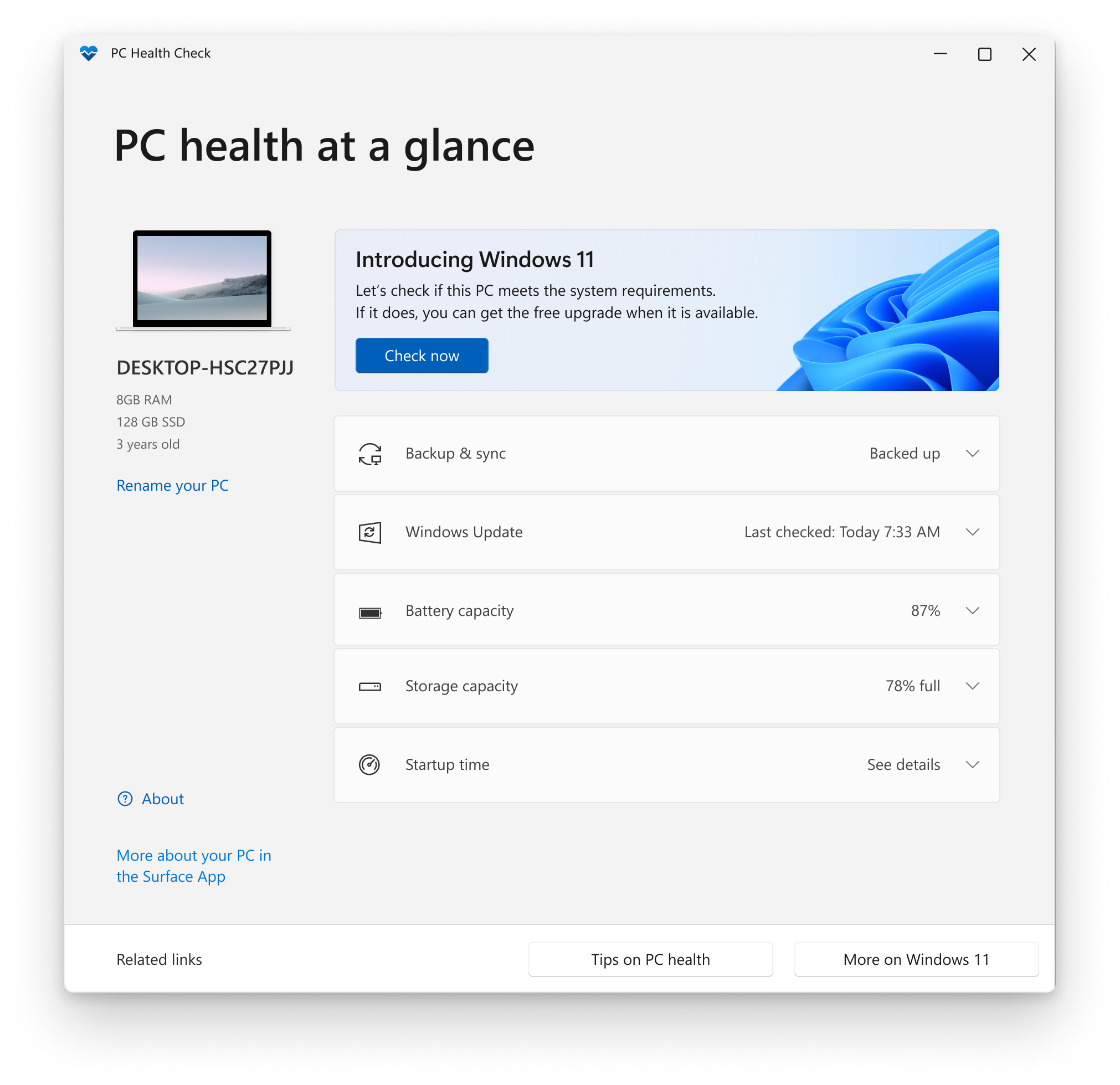
V aplikaci Kontrola stavu osobního počítače ve Windows můžete dělat například:
Zkontrolujte, jestli počítač splňuje požadavky na systém pro Windows 11
Pokud v současné době používáte systém Windows 10, aplikace Kontrola stavu osobního počítače umožňuje zkontrolovat vaše zařízení a zjistit, jestli splňuje minimální požadavky na systém pro systém Windows 11. Získáte informace o tom, proč vaše zařízení splňuje nebo nesplňuje požadavky, a také informace o tom, co můžete dělat, pokud vaše zařízení požadavky nesplňuje.
Pokud chcete zjistit, jestli je možné na vašem zařízení spustit Windows 11, vyberte možnost Zkontrolovat teď.
Poznámka
Pokud byl na vašem zařízení zjištěn problém s kompatibilitou, který by mohl narušit používání systému Windows 11, dočasně odložíme upgrade, dokud se problém nevyřeší. Pozastavení aktualizací kvůli kompatibilitě vám pomáhá zajistit, abyste měli při upgradu nejlepší možné prostředí a aby nedošlo k narušení vaší produktivity, pokud důležité aplikace nebo ovladače ještě nejsou kompatibilní.
Zálohování a synchronizace nastavení Windows pomocí aplikace Kontrola stavu osobního počítače
Přihlaste se pomocí účtu Microsoft nebo si vytvořte nový účet a synchronizujte svoje předvolby na všech svých zařízeních – například hesla, nastavení prohlížeče Microsoft Edge, jako jsou oblíbené položky a seznamy ke čtení, motivy a další položky.
Můžete také zálohovat fotky a soubory na OneDrive. Tyto položky pak budou chráněné a přístupné na všech vašich zařízeních.
Kontrola stavu služby služba Windows Update v aplikaci Kontrola stavu počítače
Pravidelné aktualizace Windows pomáhají udržovat bezproblémový a bezpečný chod zařízení. Pokud vaše zařízení není aktuální nebo je třeba, abyste něčemu věnovali pozornost, aplikace Kontrola stavu osobního počítače vás na to upozorní.
Vyberte možnost Spustit službu služba Windows Update a přejděte přímo do služby služba Windows Update v nastaveních.
Zobrazení sestavy o kapacitě baterie v aplikaci PC Health Check
Pomocí této části aplikace Kontrola stavu osobního počítače získáte informace o tom, jak jsou na tom vaše baterie v porovnání s původní kapacitou u zařízení s jednou nebo dvěma bateriemi. Kapacita baterie bude dostupná pro zařízení starší než 3 roky.
Vyberte možnost pro zobrazení tipů pro úsporu baterie, kde najdete kroky, které můžete podniknout ke zlepšení stavu baterie.
Kontrola úložné kapacity pomocí aplikace Kontrola stavu osobního počítače
Podívejte se, kolik prostoru úložiště využívá hlavní disk zařízení, který obsahuje vaše soubory, aplikace a systém Windows. Uvidíte procento zaplnění jednotky.
Rozbalte tuto část aplikace, kde najdete informace o tom, kolik volného místa zbývá. Vyberte Spravovat nastavení úložiště, pokud chcete zapnout funkci Inteligentní úložiště nebo získat další doporučení pro vyčištění.
Kontrola času spuštění systému v aplikaci Kontrola stavu osobního počítače
Získejte informace o času spuštění zařízení spolu s dalšími informacemi o tom, co ho ovlivňuje. Když vyberete možnost Spravovat možnosti po spuštění, můžete zkontrolovat a změnit spouštěné aplikace.
Zobrazení specifikací zařízení
Pod obrázkem zařízení najdete další informace o tomto zařízení, včetně jeho stáří a velikosti úložiště. Pokud chcete počítač přejmenovat, vyberte možnost Přejmenovat počítač.
Správce osobního počítače

|
V tomto scénáři může být užitečná také aplikace Správce osobního počítače. Další informace najdete v tématu Microsoft Správce osobního počítače. Poznámka: Microsoft Správce osobního počítače není k dispozici ve všech národních prostředích. |
|---|