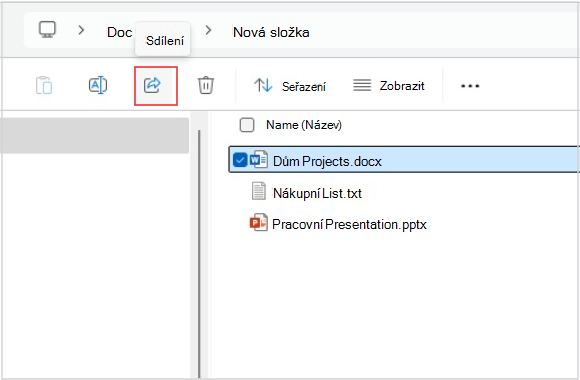
Pokud chcete sdílet soubor v Průzkumník souborů ve Windows 11, vyberte soubor a pak vyberte Sdílet na pásu karet. Můžete také kliknout pravým tlačítkem na sdílenou složku > (nebo ji stisknout a podržet) v Průzkumník souborů nebo v nabídce Start. Potom zvolte, jak chcete soubor odeslat a postupujte podle pokynů k této možnosti.
Používání OneDrivu
Pokud máte soubory z OneDrivu uložené na počítači, existuje několik způsobů, jak je sdílet z Průzkumník souborů:
- Získejte odkaz, který můžete sdílet. Vyberte soubor nebo složku na OneDrivu a vyberte Sdílet. Zvolte, pro koho má odkaz fungovat, vyberte Použít a pak vyberte Kopírovat odkaz.
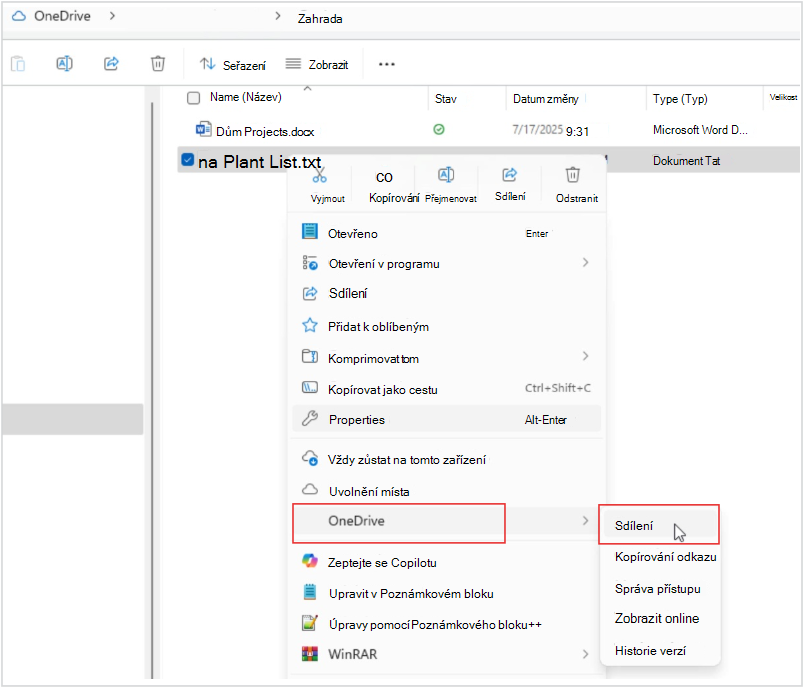
- Email s odkazem Vyberte soubor nebo složku na OneDrivu a vyberte Sdílet. Zvolte, pro koho má odkaz fungovat, a pak vyberte Použít. Do pole Komu: zadejte jména, skupiny nebo e-mailové adresy lidí, se kterými chcete sdílet. Můžete také přidat zprávu (nepovinné). Vyberte Odeslat a e-mail odešlete.
Zjistěte, jak sdílet soubory a složky na OneDrivu
Sdílení se zařízením v okolí
Bezkontaktní sdílení umožňuje sdílet dokumenty, fotky, odkazy na weby a další obsah se zařízeními v okolí pomocí Bluetooth nebo Wi-Fi. Bude fungovat na různých Windows 10 a Windows 11 zařízeních. Další informace najdete v článku Sdílení obsahu ve Windows se zařízeními v okolí.
Odeslání e-mailu
Pokud máte nainstalovanou desktopovou poštovní aplikaci, vyberte soubor a pak vyberte Sdílet>Email kontakt a otevřete tak novou zprávu s připojeným souborem. Můžete buď poslat soubor e-mailem sami sobě nebo vybrat možnost Najít další osoby a vybrat si ze seznamu kontaktů.
Sdílení pomocí aplikace
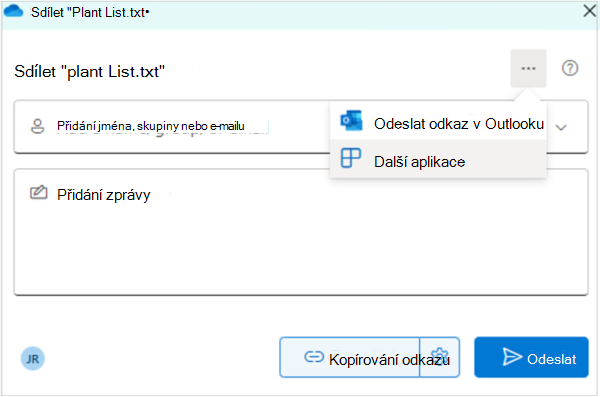
Vyberte soubor a pak vyberte Sdílet. V části (...) vyberte Další aplikace a zvolte aplikaci, se kterou chcete sdílet, například OneNote.
Sdílení v domácí síti
Informace o tom, jak sdílet soubory přes domácí síť ve Windows 11, najdete v tématu Sdílení souborů přes síť ve Windows.
Poznámka
Podpora pro Windows 10 skončila 14. října 2025
- Po 14. říjnu 2025 už Microsoft nebude poskytovat bezplatné aktualizace softwaru ze služby služba Windows Update, technickou pomoc ani opravy zabezpečení pro Windows 10. Váš počítač bude dál fungovat, ale doporučujeme přejít na Windows 11.
-
Další informace
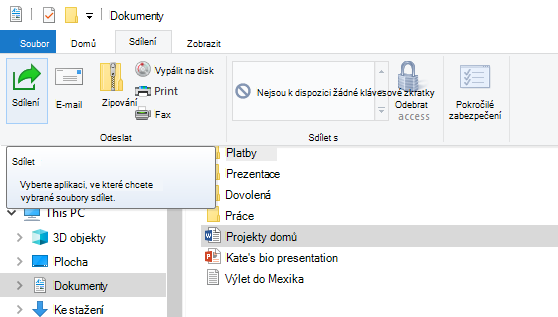
Vyberte soubor, přejděte na kartu Sdílení a vyberte Sdílet. Zvolte, jak chcete soubor odeslat, a pak postupujte podle procesu k této možnosti.
Používání OneDrivu
Pokud máte soubory z OneDrivu uložené na počítači, můžete je sdílet z Průzkumníku souborů dvěma způsoby:
Získejte odkaz, který můžete sdílet s kýmkoli. Klikněte pravým tlačítkem na soubor nebo složku z OneDrivu (nebo je stiskněte a podržte) a vyberte Sdílet odkaz na OneDrive. (Pokud používáte OneDrive pro firmy, vyberte Sdílet, vyberte Kopírovat odkaz a pak vyberte Kopírovat.) Nyní můžete odkaz publikovat, kdekoli chcete.
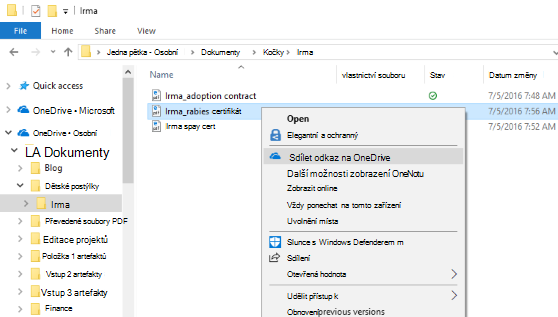
Odešlete odkaz e-mailem pouze několika lidem. Klikněte na soubor pravým tlačítkem (nebo ho stiskněte a podržte) a vyberte Další možnosti> sdílení přes OneDrive.Pozvěte uživatele a zadejte jejich e-mailové adresy. (Pokud používáte OneDrive pro firmy, vyberte Sdílet, vyberte některou možnost z rozevíracího seznamu a vyberte Použít. Potom zadejte e-mailové adresy nad modrou čárou a vyberte Odeslat.)
Další informace o sdílení souborů a složek z OneDrivu
Odeslání e-mailu
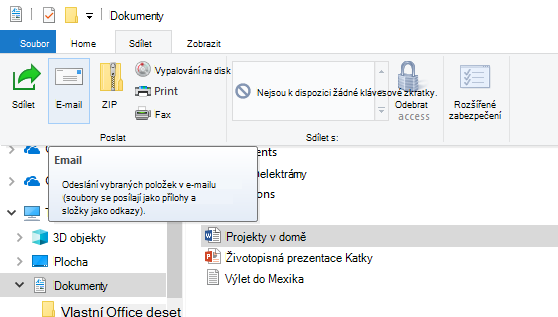
Pokud máte nainstalovanou desktopovou poštovní aplikaci, vyberte soubor a pak vyberte Sdílet>Email aby se otevřela nová zpráva s připojeným souborem.
Sdílení v domácí síti
Informace o tom, jak sdílet soubory přes domácí síť ve Windows 10, najdete v tématu Sdílení souborů přes síť ve Windows.
Sdílení v pracovní skupině nebo doméně
Pokud chcete sdílet soubory s lidmi ve vaší pracovní skupině nebo doméně:
- Vyberte soubor nebo složku, kterou chcete sdílet.
- Přejděte na kartu Sdílení a v části Sdílet s vyberte Konkrétní lidé.
- Zadejte e-mailové adresy lidí, se kterými chcete soubor sdílet, u každé z nich vyberte Přidat a pak vyberte Sdílet.
Sdílení se zařízením v okolí
Bezkontaktní sdílení ve Windows 10 umožňuje sdílet dokumenty, fotky, odkazy na weby a další obsah se zařízeními v okolí pomocí Bluetooth nebo Wi-Fi. Další informace najdete v článku Sdílení obsahu ve Windows se zařízeními v okolí.
