
Čárové kódy
Word už nemá integrovaný nástroj pro posílání čárových kódů. Čárové kódy ale můžete generovat pomocí dvou kódů polí, DisplayBarcode a MergeBarcode.
Tyto kódy polí podporují 10 typů čárových kódů, včetně kódu UPC, kódu 39 a kódu 128. Existuje poštovní kód CASE/ITC14, ale jedná se o jiný typ čárového kódu než tradiční formát Postnetu používaný pro běžné směrování pošty.
Starší čárový kód Postnet , který podporoval ZIP a ZIP+ 4, se od ledna 2013 přestal používat, alespoň kvůli poštovním slevám. Nahradil ho čárový kód Inteligentní pošta. Pokud potřebujete vytvořit poštovní čárové kódy, US Postal Service nabízí řadu zdrojů, které vám pomohou. Existují také externí dodavatelé doplňků a nástrojů pro poštovní čárové kódy.
Vytvoření štítků s čárovými kódy
Štítky s čárovými kódy můžete vytvořit pomocí funkcí DisplayBarcode a MergeBarcode. V tomto příkladu používáme více slučovacích polí, takže ukážeme, jak to udělat pomocí DisplayBarcode.
Pokud chcete pouze čárový kód s pevně zakódovanou hodnotou, stačí použít DisplayBarcode. Informace a příklady najdete v tématu Kód pole: DisplayBarcode.
Při tomto postupu se jako zdroj dat pro štítky použije excelová tabulka. Při hromadné korespondenci se vytvoří štítky s čitelným jménem a adresou a pod ním čárový kód Code 128 se jménem, příjmením a městem pro strojové čtení. Názvy polí jsou jedinečné pro jakýkoliv excelový zdroj dat, který používáte. Ty zde jsou jen příklady.
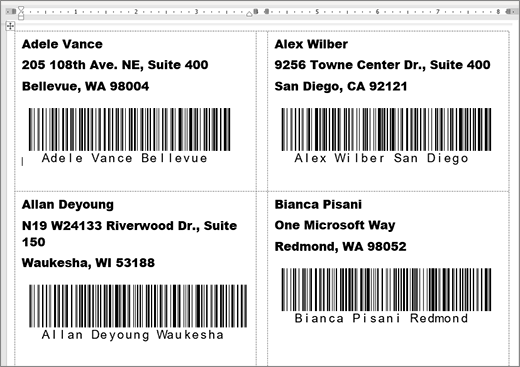
Pokyny k vytváření tabulek se seznamem adresátů a další podrobnosti o hromadné korespondenci najdete v tématu Vytvoření a tisk adresních štítků pro seznam adres v Excelu.
Poznámka
Kódy polí a typy čárových kódů nerozlišují velká a malá písmena.
V Excelu připravte list a pojmenujte oblast. Další informace najdete v tématu Vytvoření a tisk adresních štítků pro seznam adres v Excelu.
Přejděte na Korespondence> Spustitštítkypro hromadnou korespondenci>.
Zvolte dodavatele štítků a produkt, který chcete použít. Pokud seznam dodavatelů štítků nevidíte, vyberte Možnosti.
Pokud číslo výrobku nenajdete, vyberte Nový štítek a nakonfigurujte vlastní štítek.Vyberte OK.
Připojte zdroj dat v Word.
- Přejděte na Korespondence,>vyberte příjemce.
- Vyberte Existující seznam a vyberte excelový soubor.
- Pokud se zobrazí dialogové okno Potvrdit zdroj dat, vyberte Zobrazit vše a pak zvolte Sešity MS Excel pomocí DDE (*.xls).
- Vyberte pojmenovanou skupinu.
- Pokud potřebujete, vyberte Korespondence,>Upravit seznam příjemců a vyjměte všechny, které v seznamu mít nechcete.
Klikněte nebo klepněte na první štítek v dokumentu.
Vložte
«AddressBlock»do horní části štítku. Další informace najdete v tématu Vytvoření a tisk adresních štítků pro seznam adres v Excelu.Stisknutím klávesy Enter a následným stisknutím kombinace kláves Ctrl+F9 otevřete pole.
Zadejte
DisplayBarcode". Zahrňte citaci.Stiskněte Ctrl+F9 a napište
MergeField FirstName.Přesuňte kurzor mimo pravou složenou závorku a znovu stiskněte klávesy CTRL+F9.
Napište
MergeField LastNametext a přesuňte kurzor znovu doprava.Stiskněte Ctrl + F9 a zadejte
MergeField City. Přesune kurzor doprava mimo složenou závorku.Zadejte mezeru a uvozovku, pak typ čárového kódu a všechny přepínače, jako je
" Code128 \t \h 1440 |. Zakončete svislou čarou.Kód by měl vypadat takto:
{ DisplayBarcode "{ MergeField FirstName } { MergeField LastName } { MergeField City }" CODE128 \t \h 1440| }
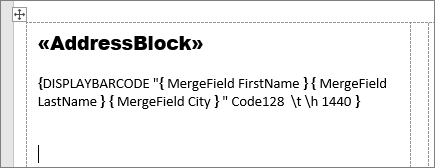
Vyberte Korespondence,>aktualizovat štítky. Ostatní popisky na stránce by měly být vyplněné.
Pokud chcete sloučení otestovat, vyberte Náhled výsledků.