
Pomocí poznámek pod čarou a vysvětlivek můžete v dokumentech vysvětlit, okomentovat nebo uvést odkaz na něco, co jste zmínili v dokumentu. Poznámky pod čarou se obvykle zobrazují v dolní části stránky a vysvětlivky se vyskytují na konci dokumentu nebo oddílu
Poznámka
Tento obsah se týká desktopové verze aplikace Word pro Mac. Některé funkce tabulky nemusí být v aplikaci Word pro web nebo v mobilních aplikacích k dispozici.
Přidání poznámky pod čarou
Klikněte na místo, kam chcete přidat poznámku pod čarou.
Vyberte Reference>Vložit poznámku pod čarou.

Word vloží do textu značku odkazu a do dolní části stránky přidá značku poznámky pod čarou.Zadejte text poznámky pod čarou.
Tip:
Pokud se chcete vrátit na místo v dokumentu, poklikejte na značku poznámky pod čarou.
Přidání vysvětlivky
Klikněte na místo, kam chcete přidat vysvětlivku.
Vyberte Reference>Vložit vysvětlivku.
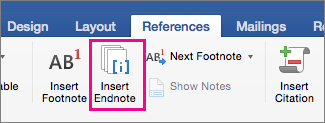
Word vloží do textu značku odkazu a přidá na konec dokumentu značku vysvětlivky.Zadejte text vysvětlivky.
Tip:
Pokud se chcete vrátit na místo v dokumentu, poklikejte na značku vysvětlivky.
Přizpůsobení poznámek pod čarou a vysvětlivek
Po přidání poznámek pod čarou a vysvětlivek můžete změnit způsob, jakým se zobrazují. Můžete například změnit formát čísel nebo místo, kde se v dokumentu zobrazují.
Přejděte na kartu Reference.
Ve skupině Poznámky pod čarou vyberte ikonu pro otevření dialogového okna (malá šipka v pravém dolním rohu).
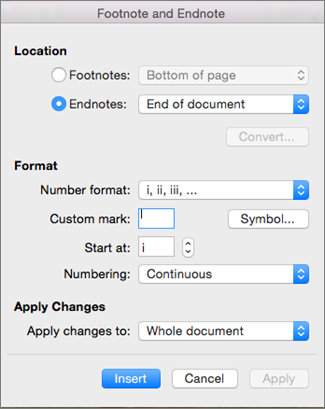
V okně Poznámka pod čarou a vysvětlivka vyberte požadované možnosti.
Zvolte, kde se mají změny použít – v celém dokumentu, nebo v oddílu, ve kterém se nacházíte – a klikněte na Vložit.
Tip:
Pokud chcete na začátku každého oddílu obnovit číslování poznámek pod čarou nebo vysvětlivek, klikněte v okně Poznámka pod čarou a vysvětlivka na Poznámky pod čarou nebo Vysvětlivky a v nabídce Číslování na Každý oddíl zvlášť.