
K obrázkům, rovnicím a dalším objektům můžete přidat titulky. Titulek je číslovaný popisek (jako třeba Obrázek 1), který můžete přidat k obrázku, tabulce, rovnici nebo jinému objektu. Skládá se z přizpůsobitelného textu (Obrázek, Tabulka, Rovnice nebo jiný text, který zadáte), po kterém následuje pořadové číslo nebo písmeno (obvykle 1, 2, 3... nebo a, b, c...), za kterým může volitelně následovat nějaký další popisný text (pokud budete chtít).
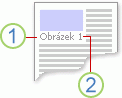
1. Text, který vyberete nebo vytvoříte
2. Číslo, které za vás vloží Word
Pokud titulky později přidáte, odstraníte nebo přesunete, můžete snadno aktualizovat všechna čísla titulků najednou.
Sadu titulků můžete také použít k vytvoření tabulky položek s titulky. Příkladem může být tabulka rovnic nebo seznam obrázků.
V tomto článku
Pokud se chcete dozvědět více, vyberte kterékoli téma níže.
Přidání titulků
Tip:
Pokud chcete mít možnost přesouvat obrázek a popis jako jeden objekt nebo chcete, aby text obtékal kolem obrázku a popisku, přečtěte si následující téma Přidání popisku k plovoucímu objektu.
Vyberte objekt (tabulku, rovnici, obrázek nebo jiný objekt), ke kterému chcete přidat titulek.
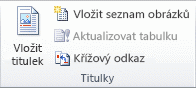
Na kartě Reference ve skupině Titulky vyberte Vložit titulek.
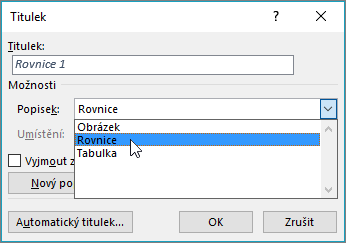
V seznamu Popisek vyberte popisek, který nejlépe popisuje objekt, například Obrázek nebo Rovnice. Pokud seznam neobsahuje popisek, který chcete, vyberte Nový popisek, zadejte nový popisek do pole Popisek a pak vyberte OK.
Zadejte libovolný text, včetně interpunkce, který se má objevit za popiskem.
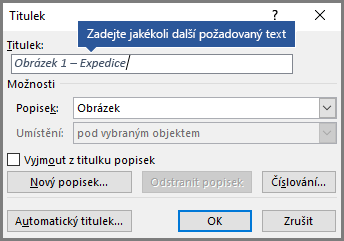
Vyberte OK.
Poznámka
Word vloží pořadové číslo popisku jako pole. Pokud váš popisek vypadá podobně jako "Obrázek {SEQ tabulka \* ARABIC}", zobrazují se ve Wordu místo výsledků polí kódy polí. Aby se titulek zobrazil normálně, stiskněte ALT+F9.
Automatické přidávání titulků
Word může přidávat titulky automaticky při vkládání tabulek, obrázků a dalších objektů.
- Vyberte objekt (tabulku, rovnici, obrázek nebo jiný objekt), ke kterému chcete přidat titulek.
- Na kartě Reference ve skupině Titulky vyberte Vložit titulek.
- V dialogovém okně Titulky vyberte Automatický titulek a zaškrtněte políčka u položek, ke kterým má Word automaticky přidat titulky. Pozici, na kterou se mají titulky přidat, můžete také zvolit v rozevíracím seznamu Pozice .
Přidání titulku k plovoucímu objektu
Pokud chcete, aby text obtékal kolem objektu a jeho popisku, nebo chcete mít možnost přesouvat objekt a popis společně, je třeba nejdřív objekt a popisek seskupit.
Vložte obrázek.
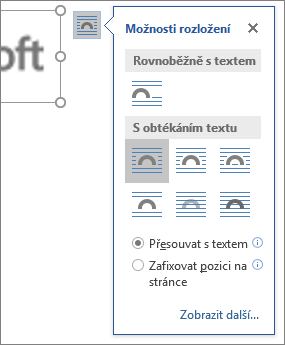
Zvolte Možnosti rozložení a vyberte jednu z možností S obtékáním textu .
Důležité
Tento krok proveďte před vložením popisku. Pokud jste už titulek vložili, odstraňte ho, udělejte tento krok a potom titulek zase přidejte.
Přidejte popisek podle pokynů uvedených v části Přidání titulků výše.
Titulek vyberte, podržte stisknutou klávesu Shift a vyberte obrázek.
Klikněte pravým tlačítkem na libovolnou položku a pak zvolte Seskupit>.
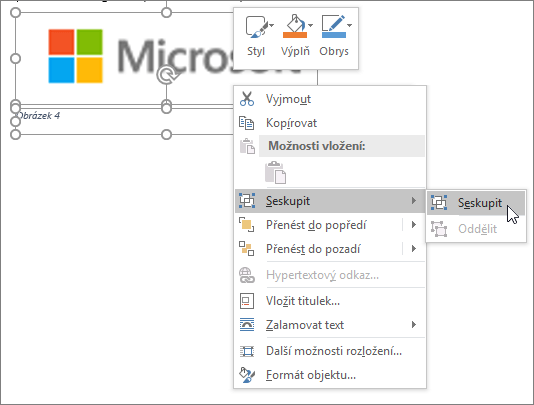
Text by teď měl obtékat kolem obrázku a popis podle očekávání a obrázek a popis by měly zůstat spolu, pokud je přesunete na jiné místo na stránce nebo v dokumentu.
Poznámka
Pokud obrázek přesunete, měli byste aktualizovat čísla popisků, aby mělo číslování stále správné pořadí.
Aktualizace čísel titulků
Když vložíte nový popisek, Word aktualizuje čísla popisků automaticky. Když ale nějaký titulek odstraníte nebo přesunete, musíte spustit aktualizaci titulků ručně.
- Vyberte libovolné místo v dokumentu a stisknutím kombinace kláves CTRL+A vyberte celý dokument.
- Klikněte pravým tlačítkem a v místní nabídce zvolte Aktualizovat pole. Všechny titulky v dokumentu se pak aktualizují.
Tip:
Titulky můžete aktualizovat taky tak, že vyberete celý dokument a stisknete klávesu F9.
Formátování titulků
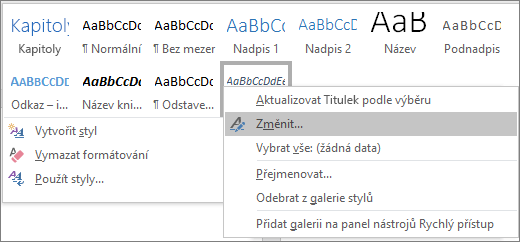
Když do dokumentu přidáte aspoň jeden titulek, měl by se v galerii stylů objevit nový styl s názvem Titulek. Pokud chcete změnit formátování titulků v celém dokumentu, jednoduše vyberte v galerii tento styl pravým tlačítkem a zvolte Upravit. Můžete nastavit velikost písma, barvu, typ a další možnosti, které se budou vztahovat na vaše titulky.
 Další informace o změně stylů v Word najdete v tématu Přizpůsobení stylů v Word
Odstranění titulku
Pokud chcete odstranit popisek, vyberte ho a stiskněte Delete. Až titulky odstraníte, měli byste aktualizovat zbývající sadu titulků v dokumentu. Stisknutím kombinace kláves CTRL+A vyberte celý text dokumentu a potom stisknutím klávesy F9 všechny titulky aktualizujte. Tím zajistíte, že po odebrání jakéhokoliv popisku budou čísla vašich popisků správná.
Viz také
Máte dotaz týkající se titulků ve Wordu, na který jsme tady neodpověděli?
Zadejte dotaz do fóra Word Answers.
Pomozte nám vylepšit Word
Máte nějaké návrhy na zlepšení titulků (nebo některé jiné funkce) aplikace Word? Pokud ano, pošlete nám zpětnou vazbu. Další informace najdete v tématu Jak můžu odeslat zpětnou vazbu v systém Microsoft Office?