
Záložka v Word označuje místo, které chcete snadno znovu najít. Do dokumentu nebo zprávy v Outlooku můžete zadat libovolný počet záložek a každé z nich dát jedinečný název, abyste je snadno poznali.
Pokud chcete přidat záložku, nejdřív si označte její umístění v dokumentu. Potom můžete k tomuto místu přeskočit nebo k němu v dokumentu nebo zprávě přidat odkazy. Záložky můžete z dokumentu nebo zprávy taky odstranit.
Označení místa záložkou
Vyberte text, obrázek nebo místo v dokumentu, kam chcete záložku vložit.
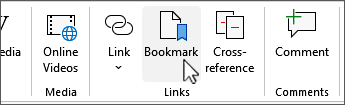
Vyberte kartu Vložení a zvolte
 , záložka.
Na zjednodušeném pásu karet vyberte tři tečky (...) a zvolte Záložka.
Do pole Název záložky zadejte název a vyberte Přidat.
Poznámka
Názvy záložek musí začínat písmenem. Můžou obsahovat číslice i písmena, ale ne mezery. Pokud potřebujete slova oddělit, můžete použít podtržítko (_) – například First_heading.
Přechod na místo označené záložkou
Po vytvoření záložek na ně můžete v dokumentu přidat odkazy nebo na ně kdykoli přejít.
Skok na záložku
Stisknutím Ctrl+G otevřete kartu Přejít na v okně Najít a nahradit . V části Přejít na položku vyberte Záložka. Zadejte nebo vyberte název záložky a pak vyberte Přejít na.

Odkaz na záložku
Ve stejném dokumentu můžete taky přidat hypertextové odkazy, pomocí kterých přejdete do místa označeného záložkou.
Vyberte text nebo objekt, který chcete používat jako hypertextový odkaz.
Klikněte pravým tlačítkem myši a vyberte
 Odkaz.
V části Odkaz na vyberte v dialogu Vložit hypertextový odkazmožnost Místo v tomto dokumentu.
V seznamu vyberte nadpis nebo záložku, se kterou se má odkaz propojit.
Poznámka
Pokud chcete přizpůsobit popis, který se zobrazí po nastavení myši na hypertextový odkaz, vyberte Popis a zadejte požadovaný text.
Vyberte OK.
Pokud máte nějaké problémy nebo problémy se záložkami, přečtěte si o různých technikách řešení potíží se záložkami.
Odstranění záložky
- Vyberte kartu Vložení a zvolte , záložka.
Na zjednodušeném pásu karet vyberte tři tečky (...) a zvolteZáložka. - Chcete-li seřadit seznam záložek v dokumentu, vyberte možnost Název nebo Umístění .
- Zvolte název záložky, kterou chcete odstranit, a pak vyberte Odstranit.
- Pokud jste na odstraněnou záložku vložili hypertextový odkaz, klikněte pravým tlačítkem myši na text odkazu a vyberte příkaz Odebrat hypertextový odkaz.
Poznámka
Pokud chcete odstranit záložku i položku označenou záložkou (například blok textu nebo jiný prvek), vyberte položku a stiskněte klávesu Delete.