Poznámka
Přidáním slova do vlastního slovníku v jedné z aplikací Office zajistíte, že bude slovo dostupné pro kontrolu pravopisu v ostatních aplikacích Office.
Všechny vlastní slovníky se spravují a vybírají prostřednictvím dialogového okna Vlastní slovníky .
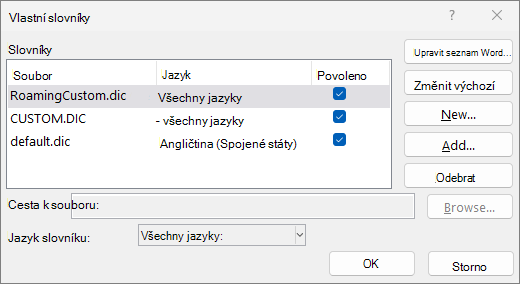
Otevření dialogového okna Vlastní slovníky
Na kartě Soubor vyberte Možnosti a otevřete možnosti kontroly pravopisu:
- Ve většině aplikací Office: Vyberte kartu Kontrola pravopisu a mluvnice .
- V Outlooku: Na kartě Pošta vyberte tlačítko Pravopis a automatické opravy a zvolte Kontrola pravopisu a mluvnice.
Přesvědčte se, zda je zrušeno zaškrtnutí políčka Navrhovat pouze z hlavního slovníku.
Zvolte možnost Vlastní slovníky.
Zobrazí se seznam všech slovníků. Výchozí slovník je nahoře.
Přidávání, úpravy nebo odstraňování slov ve vlastním slovníku
Poznámka
Pokud chcete rychle přidat slovo do výchozího slovníku, klikněte pravým tlačítkem myši na slovo v dokumentu a vyberte Přidat do slovníku.
Navíc možnost odebrání slova přidaného do vlastního slovníku není v novém Outlooku momentálně dostupná.
Na kartě Soubor vyberte Možnosti a otevřete možnosti kontroly pravopisu:
- Ve většině aplikací Office: Vyberte kartu Kontrola pravopisu a mluvnice .
- V Outlooku: Na kartě Pošta vyberte tlačítko Pravopis a automatické opravy a zvolte Kontrola pravopisu a mluvnice.
Zvolte možnost Vlastní slovníky. a zvolte slovník, který chcete upravit.
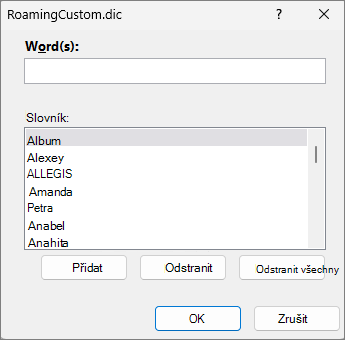
Nerušte zaškrtnutí políčka.Vyberte Upravit Word seznamu a udělejte jednu z těchto věcí:
- Pokud chcete přidat slovo, napište ho do pole pro Word(y) a vyberte Přidat.
- Pokud chcete odstranit slovo, vyberte je v poli Slovník a vyberte Odstranit.
- Chcete-li upravit slovo, odstraňte je a potom je přidejte v požadovaném tvaru.
- Pokud chcete odebrat všechna slova, vyberte Odstranit vše.
Pokud chcete ve výchozím nastavení ukládat slova do tohoto vlastního slovníku, podívejte se na část Změna vlastního slovníku, do kterého se při kontrole pravopisu slova přidávají, níže.
Vybráním záhlaví níže zobrazíte další informace
Přidávání slov do výchozího vlastního slovníku při kontrole pravopisu
Pokud jsou při kontrole pravopisu některá slova označená jako chybně napsaná a vy chcete, aby se tato slova ignorovala, přidejte je do výchozího vlastního slovníku. Pokud chcete změnit výchozí vlastní slovník, do kterého se tato slova přidají, podívejte se na část Změna vlastního slovníku, do kterého se při kontrole pravopisu přidávají slova níže.
- Při automatické kontrole pravopisu a gramatiky klikněte pravým tlačítkem myši na slovo označené červenou vlnovkou a vyberte Přidat do slovníku.
- Při spuštěném nástroji pro kontrolu pravopisu a gramatiky pro označené slovo vyberte tlačítko Přidat nebo Přidat do slovníku.
Poznámka
Pokud není možnost Přidat do slovníku dostupná, ujistěte se, že je v dialogovém okně Vlastní slovníky vybraný výchozí vlastní slovník. Informace o tom, jak vybrat výchozí vlastní slovník, najdete v části Změna vlastního slovníku, do kterého se při kontrole pravopisu přidávají slova .
Další informace najdete v článku Kontrola pravopisu a gramatiky.
Vytvoření nového vlastního slovníku
Na kartě Soubor vyberte Možnosti a otevřete možnosti kontroly pravopisu:
- Ve většině aplikací Office: Vyberte kartu Kontrola pravopisu a mluvnice .
- V klasickém Outlooku: Na kartě Pošta vyberte tlačítko Pravopis a automatické opravy a zvolte Kontrola pravopisu a mluvnice.
Vyberte možnost Vlastní slovníky a zvolte Nový.
Do pole Název souboru napište název vlastního slovníku.
Vyberte Uložit.
Pokud chcete nový slovník používat pro jiný jazyk, ponechejte v seznamu Seznam slovníků tento slovník vybraný a v rozevíracím seznamu Jazyk slovníku vyberte požadovaný jazyk.
Pokud chcete, aby váš nový vlastní slovník byl výchozím slovníkem, do kterého se ukládají všechna slova, která přidáte, podívejte se na následující úkol Změna vlastního slovníku, do kterého se při kontrole pravopisu přidávají slova.
Změna vlastního slovníku, do kterého se při kontrole pravopisu přidávají slova
Když při kontrole pravopisu přidáte nová slova, přidají se do výchozího vlastního slovníku, který je na začátku seznamu v dialogovém okně Vlastní slovníky . Výchozí vlastní slovník používaný všemi aplikacemi Office můžete změnit:
Na kartě Soubor vyberte Možnosti a otevřete možnosti kontroly pravopisu:
- Ve většině aplikací Office: Vyberte kartu Kontrola pravopisu a mluvnice .
- V Outlooku: Na kartě Pošta vyberte tlačítko Pravopis a automatické opravy a zvolte Kontrola pravopisu a mluvnice.
Zvolte možnost Vlastní slovníky.
V poli Seznam slovníků proveďte jeden z následujících kroků:
- Chcete-li změnit výchozí slovník pro všechny jazyky, vyberte název slovníku v části Slovníky.
- Chcete-li změnit výchozí slovník pro určitý jazyk, vyberte název slovníku a pak zvolte jazyk v části Jazyk slovníku.
Vyberte Změnit výchozí.
Poznámka
Pokud je pod nějakou hlavičkou jen jeden slovník, pak to musí být výchozí slovník. V takovém případě není tlačítko k dispozici.
Při příští kontrole pravopisu použije aplikace vybrané výchozí vlastní slovníky.
Změna jazyka přidruženého k vlastnímu slovníku
Když vytvoříte nový vlastní slovník, aplikace ho ve výchozím nastavení nastaví na Všechny jazyky, což znamená, že se slovník bude používat při kontrole pravopisu textu v libovolném jazyce. Vlastní slovník je však možné spojit s určitým jazykem, aby jej aplikace používala pouze při kontrole pravopisu textu v tomto jazyce.
Na kartě Soubor vyberte Možnosti a otevřete možnosti kontroly pravopisu:
- Ve většině aplikací Office: Vyberte kartu Kontrola pravopisu a mluvnice .
- V Outlooku: Na kartě Pošta vyberte tlačítko Pravopis a automatické opravy a zvolte Kontrola pravopisu a mluvnice.
Zvolte možnost Vlastní slovníky.
V seznamu Slovník vyberte slovník, který chcete změnit.
V nabídce Jazyk slovníku vyberte jazyk, pro který se má slovník používat.
Přidání vlastního slovníku od jiného dodavatele
Dialogové okno Vlastní slovníky obsahuje seznam dostupných vlastních slovníků, které aplikace může používat ke kontrole pravopisu. Pokud je slovník, který chcete používat (například slovník zakoupený od jiné společnosti), nainstalovaný v počítači, ale není uvedený v poli Seznam slovníků, můžete ho přidat.
Na kartě Soubor vyberte Možnosti a otevřete možnosti kontroly pravopisu:
- Ve většině aplikací Office: Vyberte kartu Kontrola pravopisu a mluvnice .
- V klasickém Outlooku pro Windows: Na kartě Pošta vyberte tlačítko Pravopis a automatické opravy a zvolte Kontrola pravopisu a mluvnice.
Vyberte Vlastní slovníky a zvolte Přidat.
Vyhledejte složku, která obsahuje požadovaný vlastní slovník, a potom poklikejte na soubor slovníku.
Pokud chcete, aby tento vlastní slovník byl výchozím slovníkem, do kterého se ukládají všechna nová slova, která přidáte, podívejte se na část Změna vlastního slovníku, do kterého se při kontrole pravopisu přidávají slova výše.