Ke konfiguraci orientace dokumentů aplikace Word na výšku (svisle) nebo na šířku (vodorovně) můžete použít tablet nebo telefon s Androidem, iPad, iPhone nebo mobilní zařízení s Windows.
Poznámka
Ne všechny funkce orientace jsou dostupné na všech zařízeních.
Poznámka
V Word pro mobilní zařízení nemůžete použít odlišnou orientaci pro určité stránky nebo oddíly dokumentu. Tato funkce je dostupná jenom pro předplatitele Microsoft 365 na zařízeních určité velikosti. Pokud máte předplatné Microsoft 365, ujistěte se, že máte nejnovější verzi Office.
Na tabletu nebo telefonu s Androidem
Pokud používáte tablet nebo telefon s Androidem, můžete změnit orientaci dokumentu během práce nebo před jeho tiskem.
Změna orientace během práce na dokumentu
- Klepněte na tabletu na Rozložení . Pokud používáte telefon s Androidem, klepněte na ikonu
 , klepněte na Domů a potom klepněte na Rozložení.
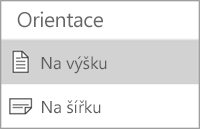
 - Na kartě Rozložení klepněte na Orientace.

- Klepněte na Na výšku nebo Na šířku.
Změna orientace před tiskem
- Klepněte na tabletu na Soubor nebo na telefonu na ikonu
 .
. - Klepněte na Tisk.
- V části Orientace klepněte na Na výšku nebo Na šířku.
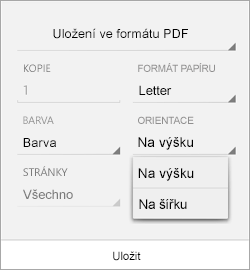
- Klepněte na Tisk nebo klepněte na Uložit a uložte soubor jako PDF.
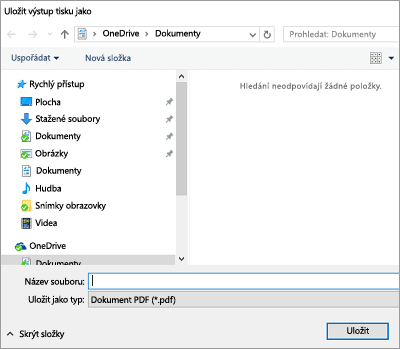
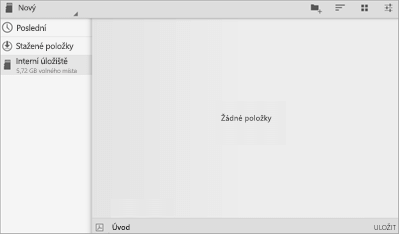
- Pokud se zobrazí výzva, zadejte název a umístění souboru a klepněte na Uložit.
iPad nebo iPhone
Změna orientace v Word
Pokud používáte iPad nebo iPhone, můžete orientaci dokumentu měnit během práce.
- Klepněte na iPadu na Rozložení . Pokud používáte iPhone, klepněte na ikonu pro , klepněte na Domů a potom klepněte na Rozložení.
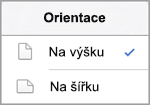
- Na kartě Rozložení klepněte na Orientace.

- Klepněte na Na výšku nebo Na šířku.
Změna orientace před tiskem
Orientaci stránky dokumentů aplikace Word nemůžete před tiskem na iPadu nebo iPhonu změnit.
Na tabletu nebo telefonu s Windows
Pokud používáte tablet nebo telefon s Windows, můžete během práce nebo před tiskem změnit orientaci dokumentu.
Změna orientace během práce na dokumentu
-
Klepněte na Rozložení. Pokud používáte telefon s Windows, klepněte na Další
 , potom na Domů a potom klepněte na Rozložení.
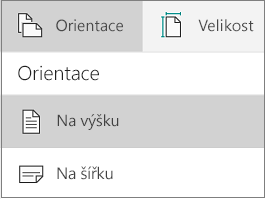
 - Na kartě Rozložení klepněte na Orientace.

- Klepněte na Na výšku nebo Na šířku.
Změna orientace před tiskem
- Klepněte na tabletu na Soubor nebo na telefonu na ikonu .
- Klepněte na Tisk.
-
Klepněte na Další nastavení.
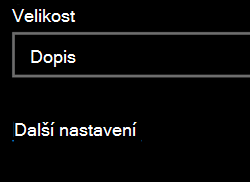
- V rozevíracím seznamu Orientace vyberte možnost Na šířku nebo Na výšku .

- Klepněte na OK.
- Klepněte na Tisk.
- Pokud se zobrazí výzva, zadejte název a umístění souboru a klepněte na Uložit.