Pokud chcete ve Wordu automaticky používat své oblíbené písmo, nastavte ho jako výchozí.
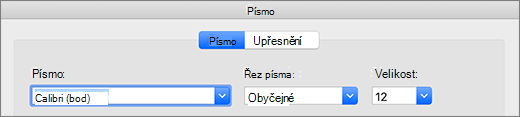
Přejděte na Domů a vyberte ikonu pro otevření dialogového okna Písmo v pravém dolním rohu skupiny Písmo nebo stiskněte kombinaci kláves CTRL+D.

Vyberte požadované písmo a velikost.
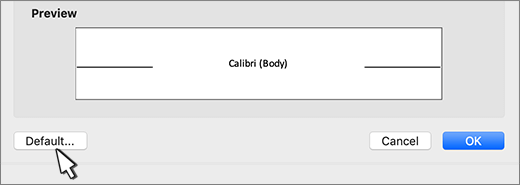
Vyberte Nastavit jako výchozí.

Vyberte jednu z těchto možností:
- Pouze tento dokument?
- Všechny dokumenty založené na šabloně Normal.dotm?
Dvakrát klikněte na OK .
Pokud se výchozí nastavení písma nezachová
Někdy se stane, že některá oprávnění nastavovaná vaší společností nebo některé vaše doplňky změní výchozí písmo zpátky na původní volbu. Pokud je to i váš případ, zkuste něco z následujícího.
Ověřte oprávnění
- Spusťte Průzkumníka souborů.
- Do vyhledávacího pole zadejte Normal.dotm a vyberte Hledat.
- Klikněte pravým tlačítkem myši na soubor Normal.dotm a vyberte Vlastnosti.
- Ujistěte se, že na kartě Obecné není zaškrtnutá možnost Jen pro čtení . Pokud je, zrušte zaškrtnutí.
- Vyberte kartu Zabezpečení . V části Název skupiny nebo uživatelské jméno vyberte své jméno a ujistěte se, že máte v poli Oprávnění oprávnění k zápisu.
- Vyberte OK.
Pokud nemůžete zrušit zaškrtnutí políčka Jen pro čtení nebo pokud nemáte oprávnění k zápisu, obraťte se na člověka, který ve vaší společnosti spravuje počítačové systémy.
Vypněte doplňky
Pokud máte oprávnění k zápisu a nastavení výchozího písma pořád nechce fungovat, možná budete muset vypnout doplňky aplikace Word a změnit výchozí písmo. Tady je postup:
- VyberteDoplňkyMožnosti>souboru>.
- V poli Doplňky najděte jeden z doplňků, které chcete vypnout, a poznamenejte si jeho typ uvedený ve sloupci Typ.
- V seznamu Spravovat vyberte tento typ doplňku a pak vyberte Přejít.
- Zrušte zaškrtnutí políček u doplňků, které chcete vypnout, a vyberte OK.
- Opakujte kroky 1 až 4 pro jiné typy doplňků.
Až změníte výchozí písmo, můžete doplňky zase zapnout.
- VyberteDoplňkyMožnosti>souboru>.
- V seznamu Spravovat vyberte typ doplňku a pak vyberte Přejít.
- Zaškrtněte políčka u doplňků, které chcete zapnout, a vyberte OK.
- Opakujte kroky 1 až 3 pro jiné typy doplňků, které chcete zapnout.
Poznámka
Doplňky typu Kontrola metadat se vypínat nemusí.