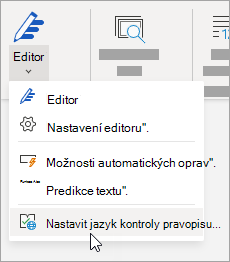
Pokud potřebujete přidat text, který je v jiném jazyce než v tom, který běžně používáte, Office za vás může zkontrolovat pravopis a gramatiku.
Klikněte nebo klepněte na místo, kam chcete přidat text, nebo vyberte text, který chcete označit jako jiný jazyk. Pak udělejte jedno z následujícího:
- Na kartě Revize vyberte Jazykové>předvolby jazyka.
- V části Jazyky pro vytváření obsahu a kontrola pravopisu Office vyberte jazyk, který chcete použít.
- Vyberte OK.
Nebo
- Na kartě Revize vyberte Jazyk:>Nastavit jazyk kontroly pravopisu.
- Vyberte jazyk, který chcete použít.
- Klikněte na OK.
Tip:
Pokud chcete zabránit ruční konfiguraci jazyka kontroly pravopisu u každého nového dokumentu v aplikaci Word, zapněte tuto možnost, aby byl zjišťován jazyk, který píšete. Na kartě Revize přejděte na jazyk. Zvolte jazyk>,nastavte jazyk kontroly pravopisu a pak vyberte Automaticky rozpoznávat jazyk.