Funkce Adresář v aplikaci Word slučuje data do jednoho dokumentu, jako je adresář členů, katalog nebo seznam součástí. Vzhledem k tomu, že můžete sloučit různé typy zdrojů dat, můžete sestavy vytvářet z databází, jako je Access, pomocí všech formátovacích funkcí aplikace Word.
Vytvoření dokumentu
- Otevřete prázdný dokument.
- Přejděte na Korespondence,>Spustit hromadnou korespondenci>,Spustit adresářhromadné korespondence>.
Výběr příjemců
- Přejděte na Korespondence,>Spustit hromadnou korespondenci>a vybrat příjemce.
- Vyberte zdroj dat. Další informace najdete v části Zdroje dat, které můžete použít pro hromadnou korespondenci.
- Vyberte Uložit soubor>.
Pokud potřebujete upravit seznam adresátů, přejděte na Hromadná korespondence: Úprava příjemců.
Vložení kódů polí
V tomto okamžiku nezahrnujte do výsledného dokumentu adresáře text, který chcete vytisknout pouze jednou.
Zadejte text, který chcete opakovat u každé položky v adresáři, například Jméno: nebo Adresa: popisky jednotlivých záznamů.
Klikněte nebo klepněte na místo v dokumentu, kam chcete vložit slučovací pole, a vložte slučovací pole. Další informace najdete v tématu Pole hromadné korespondence.
Tip:
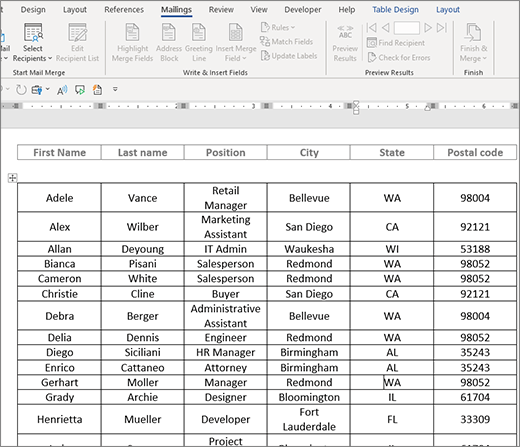
- Pokud chcete vytvořit tabulku s jedním popiskem nebo řádkem záhlaví, vytvořte záhlaví dokumentu. Vložte řádek popisků tabulky do záhlaví. Potom slučovací pole vložte do textu dokumentu.
-

- To je vhodné pro dlouhé adresáře, které zahrnují více stránek, protože pro každou stránku vytvoří záhlaví.
Znaky slučovacího pole (« ») nelze zadat ručně. Musíte použít podokno úloh Hromadná korespondence tak, že přejdete na Korespondenci,>Zapsat & Vložit pole>,Vložit slučovací pole.

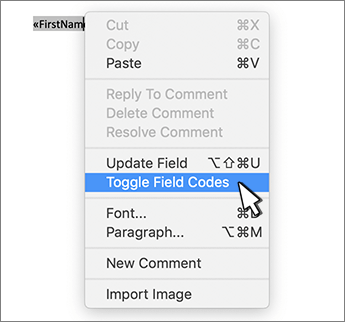
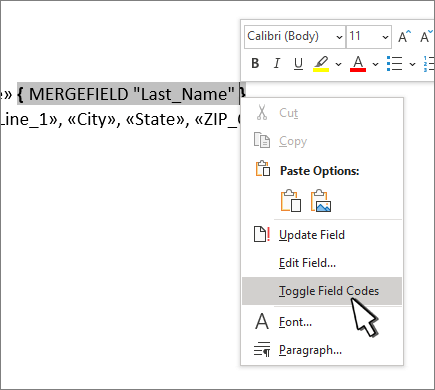
Pokud se slučovací pole zobrazí ve složených závorkách, například { MERGEFIELD City }, zobrazuje Word kódy polí místo výsledků polí. Na sloučení to nemá vliv, ale složité je to naformátovat. Klikněte pravým tlačítkem myši na kód pole a v místní nabídce vyberte Přepnout kódy polí .
Pokud některá část adresy chybí, podívejte se na článek Hromadná korespondence: Shoda polí , kde to můžete opravit.Podle potřeby krok 2 zopakujte.
Po dokončení hlavního dokumentu a vložení všech slučovacích polí přejděte na Soubor>uložit jako.
Náhled adresáře
- Přejděte na Korespondence,> náhledvýsledků> anáhled výsledků.
- Mezi daty se můžete pohybovat pomocí tlačítek Zpět a Vpřed nebo pomocí funkce Najít příjemce vyhledat konkrétní záznamy
- Pokud potřebujete provést úpravy, vyberte Náhled výsledků a vraťte se do zobrazení slučovacího pole.
Dokončení sloučení
Vyberte Korespondence,>Dokončit>,Dokončit & Sloučit a vyberte Upravit jednotlivé dokumenty. Zobrazí se další dvě možnosti, ale nedají se použít s adresářem.
Vyberte jednu z těchto možností:
- Pokud chcete sloučit všechny záznamy, vyberte Vše.
- Pokud chcete sloučit jenom záznam, který vidíte v okně dokumentu, vyberte Aktuální záznam.
- Pokud chcete sloučit oblast záznamů, zadejte jejich čísla do polí Od a Do .
Vyberte OK.
Do nového dokumentu přidejte text, který chcete vytisknout jen jednou, například záhlaví, zápatí, záhlaví sloupců nebo jakýkoli jiný text.
Uložte nebo vytiskněte adresář stejným způsobem jako jakýkoli běžný dokument.