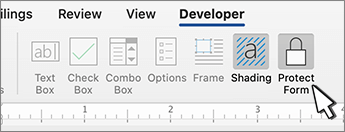
V aplikaci Word můžete vytvořit formulář, který budou moct vyplnit ostatní a uložit nebo vytisknout. Uděláte to tak, že začnete se základním obsahem v dokumentu, případně prostřednictvím šablony formuláře. Potom můžete přidat ovládací prvky obsahu pro prvky, jako jsou zaškrtávací políčka, textová pole, nástroje pro výběr data a rozevírací seznamy. Tyto ovládací prvky obsahu je možné volitelně propojit s informacemi databáze.
Doporučené kroky jsou uvedené v uvedeném pořadí.
Zobrazení karty Vývojář
Ve Wordu zkontrolujte, jestli máte na pásu karet zobrazenou kartu Vývojář.
(Postup najdete tady: Zobrazení karty Vývojář.)
Otevření šablony nebo prázdného dokumentu, na kterém se má formulář založit
Můžete začít se šablonou nebo prostě začít od začátku s prázdným dokumentem.
Použití šablony formuláře
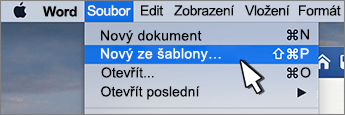
- Přejděte na Nový soubor>.
- Do pole Hledat šablony na internetu zadejte Formuláře nebo druh požadovaného formuláře. Pak stiskněte Enter.
- V zobrazených výsledcích klikněte pravým tlačítkem na libovolnou položku a pak vyberte Vytvořit.
Vytvoření zcela od začátku
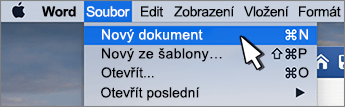
- Přejděte na Nový soubor>.
- Vyberte prázdný dokument.
Přidání obsahu do formuláře
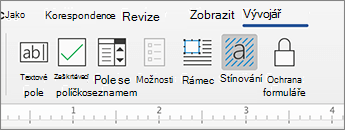
Přejděte na kartu Vývojář v části Ovládací prvky , kde můžete zvolit ovládací prvky, které chcete přidat do dokumentu nebo formuláře. Najeďte myší na libovolnou ikonu a podívejte se, jaký typ ovládacího prvku představuje. Různé typy ovládacích prvků jsou popsány níže. Vlastnosti ovládacího prvku můžete nastavit po jeho vložení.
Pokud chcete ovládací prvek obsahu odstranit, klikněte na něj pravým tlačítkem a v místní nabídce vyberte Odebrat ovládací prvek obsahu .
Poznámka
Formulář vytvořený pomocí ovládacích prvků obsahu můžete vytisknout. Rámečky okolo ovládacích prvků obsahu se ale nevytisknou.
Vložení textového ovládacího prvku
Ovládací prvek obsahu pro formátovaný text umožňuje uživatelům formátovat text (například tučným písmem nebo kurzívou) a psát více odstavců. Pokud chcete tyto možnosti omezit, použijte ovládací prvek obsahu pro prostý text.
- Klikněte nebo klepněte na místo, kam chcete ovládací prvek vložit.
- Vyberte Vývojář>Ovládací prvek obsahu RTF
 RTF nebo Ovládací prvek obsahu prostého textu
 .
.
Informace o nastavení konkrétních vlastností těchto ovládacích prvků naleznete v tématu Nastavení nebo změna vlastností ovládacích prvků obsahu.
Vložení ovládacího prvku Obrázek
Ovládací prvek Obrázek se nejčastěji používá u šablon, můžete ho ale přidat i do formuláře.
- Klikněte nebo klepněte na místo, kam chcete ovládací prvek vložit.
- Vyberte ovládacíprvek obsahuobrázku vývojáře>

Informace o nastavení konkrétních vlastností těchto ovládacích prvků naleznete v tématu Nastavení nebo změna vlastností ovládacích prvků obsahu.
Vložení ovládacího prvku Stavební blok
Ovládací prvek Stavební blok použijte, pokud chcete, aby uživatelé zvolili konkrétní blok textu. To je užitečné, když potřebujete přidat různé často používané varianty textu v závislosti na konkrétním účelu dokumentu. Pro každý takový blok textu můžete vytvořit ovládací prvek obsahu pro text ve formátu RTF a poté použít ovládací prvek Stavební blok jako kontejner pro tyto ovládací prvky obsahu.
Přejděte na kartu Vývojář .
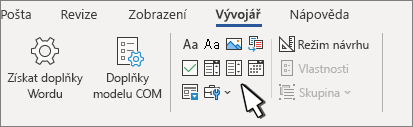
Klikněte nebo klepněte na místo, kam chcete ovládací prvek vložit.
Výběr ovládacího prvku obsahu galerie stavebních
 .
.
Informace o nastavení konkrétních vlastností těchto ovládacích prvků naleznete v tématu Nastavení nebo změna vlastností ovládacích prvků obsahu.
Vložení pole se seznamem nebo rozevíracího seznamu
V poli se seznamem můžou uživatelé vybírat ze seznamu voleb, které jim poskytnete, nebo můžou zadat vlastní odpověď. V rozevíracím seznamu můžou jen vybírat ze seznamu voleb.
Přejít na vývojáře>Ovládací prvek obsahu, tlačítko pole
 nebo rozevírací seznam Ovládací prvek obsahu
 .
.Vyberte ovládací prvek obsahu a pak vyberte Vlastnosti.
Pokud chcete vytvořit seznam voleb, vyberte Přidat v části vlastnosti rozevíracího seznamu.
Zadejte volbu do zobrazovaného názvu jako Ano, Ne nebo Možná.
Opakujte tento krok, dokud nebudou zadané všechny možnosti rozevíracího seznamu.Zadejte jakékoli další požadované vlastnosti.
Poznámka
Pokud zaškrtnete políčko Contents cannot be edited (Obsah nelze upravit ), uživatelé nebudou moct na některou volbu kliknout.
Vložení ovládacího prvku Výběr data
- Klikněte nebo klepněte na místo, kam chcete vložit ovládací prvek pro výběr data.
- Select Developer>Date Picker, Content Control

Informace o nastavení konkrétních vlastností těchto ovládacích prvků naleznete v tématu Nastavení nebo změna vlastností ovládacích prvků obsahu.
Vložení zaškrtávacího políčka
- Klikněte nebo klepněte na místo, kam chcete vložit ovládací prvek zaškrtávacího políčka.
- Tlačítko
 Vybrat vývojáře>Ovládací prvek obsahu .
Informace o nastavení konkrétních vlastností těchto ovládacích prvků naleznete v tématu Nastavení nebo změna vlastností ovládacích prvků obsahu.
Použití ovládacích prvků formulářů starší verze
Starší ovládací prvky formuláře jsou kompatibilní se staršími verzemi Wordu a skládají se ze staršího formuláře a ovládacích prvků Active X.
- Klikněte nebo klepněte na místo, kam chcete vložit starší ovládací prvek.
- Přejděte na rozevírací seznam
 pro starší verze formulářů pro vývojáře>.
 - Vyberte požadovaný ovládací prvek Staršího formuláře nebo Ovládací prvek Active X.
Nastavení nebo změna vlastností ovládacích prvků obsahu
Každý ovládací prvek má vlastnosti, které se dají nastavit nebo změnit. Kupříkladu ovládací prvek Výběr data umožňuje vybrat formát pro zobrazení data.
- Vyberte ovládací prvek obsahu, který chcete změnit.
- Přejděte na Developer>Properties.
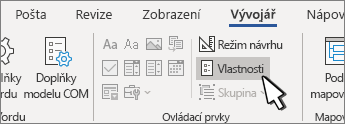
- Změňte požadované vlastnosti.
Přidání ochrany do formuláře
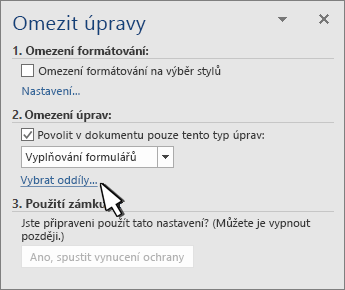
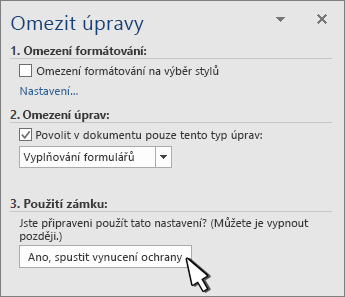
Pokud chcete omezit, do jaké míry můžou ostatní formulář upravovat a formátovat, použijte příkaz Omezit úpravy:
- Otevřete formulář, který chcete zamknout nebo chránit.
- Vyberte možnost Vývojář>omezit úpravy.
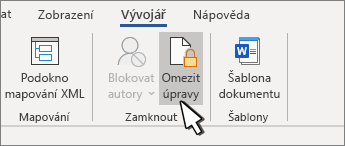
- Po výběru omezení vyberte Ano, Spustit vynucení ochrany.
Rozšířený tip:
Pokud chcete chránit jenom části dokumentu, rozdělte dokument na oddíly a zamkněte jenom požadované oddíly.
Uděláte to tak, že vyberete vybrat oddíly v panelu omezit úpravy. Další informace o oddílech najdete v tématu Vložení konce oddílu.