
Ať už začínáte se šablonou od Microsoftu nebo aktualizujete svoji vlastní, nástroje, které jsou součástí Wordu, vám pomůžou aktualizovat šablony tak, aby vyhovovaly vašim potřebám. Pokud chcete šablonu upravit, otevřete soubor, změňte ho jak potřebujete, a pak šablonu uložte.
- Na kartě Soubor vyberte Otevřít.
- Dvakrát klikněte na Tento počítač.
- Přejděte do složky Vlastní šablony Office v části Dokumenty.
- Zvolte šablonu a vyberte Otevřít.
- Změňte ji podle potřeby a pak šablonu uložte a zavřete.
Vytváření šablon Obsah
Přidání stavebních bloků do šablony
Stavební bloky jsou opakovaně použitelné části obsahu nebo jiné části dokumentu, které jsou uložené v galeriích, kde se k nim můžete kdykoliv dostat a opakovaně je používat. Stavební bloky můžete taky uložit a distribuovat je spolu se šablonami.
Můžete třeba vytvořit šablonu zprávy, která uživatelům šablony nabízí dva typy průvodního dopisu, ze kterých si můžou vybrat při vytváření vlastní zprávy založené na šabloně.
Přidání ovládacích prvků obsahu do šablony
Vaše šablony můžou být flexibilní, když k nim přidáte a nakonfigurujete ovládací prvky obsahu, třeba ovládací prvky pro formátovaný text, obrázky, rozevírací seznamy nebo výběr data.
Můžete třeba vytvořit šablonu, která obsahuje rozevírací seznam. Pokud povolíte úpravy rozevíracího seznamu, můžou jiní uživatelé změnit možnosti seznamu podle svých potřeb.
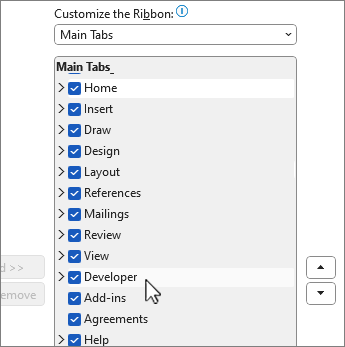
K přidání ovládacích prvků použijte kartu Vývojář na pásu karet. Pokud potřebujete přidat kartu Vývojář , postupujte takto.
- Na kartě Soubor vyberte Možnosti a zvolte Přizpůsobit pás karet.
- V části Přizpůsobit pás karet klikněte na Hlavní karty.
- V seznamu zaškrtněte políčko Vývojář a klikněte na OK.
Přidání ovládacích prvků obsahu
Na kartě Vývojář vyberte  Režim návrhu ve skupině Ovládací prvky a vložte požadované ovládací prvky.
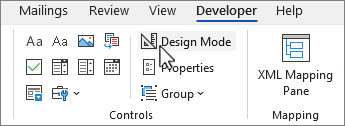
Vložení ovládacího prvku, do kterého uživatelé mohou zadat text
V ovládacím prvku obsahu pro text ve formátu RTF můžou uživatelé text formátovat jako tučný nebo kurzívu a rozdělit ho do víc odstavců. Pokud chcete omezit možnosti pro text zadávaný uživateli, vložte ovládací prvek obsahu pro prostý text.
- V dokumentu vyberte místo, kam chcete ovládací prvek vložit.
- Na kartě Vývojář vyberte
 RTF Ovládací prvek obsahu RTF nebo ovládací
  Ovládací prvek obsahu ve formátu prostého textu ve skupině Ovládací prvky.
Vložení ovládacího prvku Obrázek
- Vyberte, kam chcete ovládací prvek vložit.
- Na kartě Vývojář vyberte
 Ovládací prvek obrázku ve skupině Ovládací prvky .
Vložení pole se seznamem nebo rozevíracího seznamu
V poli se seznamem můžou uživatelé vybírat ze seznamu voleb, které jim poskytnete, nebo můžou zadat vlastní odpověď. V rozevíracím seznamu můžou jen vybírat ze seznamu voleb.
- On the Developer tab, Select
 tab Ovládací prvek obsahu pole se seznamem nebo
  Ovládací prvek obsahu rozevíracího seznamu ve skupině Ovládací prvky
 - Vyberte ovládací prvek obsahu a pak zvolte
 Vlastnosti.

- Pokud chcete vytvořit seznam možností, vyberte Přidat v části Vlastnosti pole se seznamem nebo Vlastnosti rozevíracího seznamu.
- Do pole Zobrazovaný název zadejte některou možnost, třeba Ano, Ne nebo Možná, a pak OK. Opakujte tento krok, dokud nebudou zadané všechny možnosti rozevíracího seznamu.
- Zadejte jakékoli další požadované vlastnosti.
Poznámka
Pokud zvolíte zaškrtávací políčko Obsah nelze upravit , uživatelé nebudou moct vybrat volbu.
Vložení ovládacího prvku Výběr data
- Vyberte, kam chcete ovládací prvek Výběr data vložit.
- Na kartě Vývojář vyberte
 Ovládací prvek obsahu Výběr data ve skupině Ovládací prvky .
Vložení zaškrtávacího políčka
- Vyberte, kam chcete ovládací prvek zaškrtávacího políčka vložit.
- On the Developer tab, select
 Ovládací prvek obsahu Zaškrtávací políčko ve skupině Ovládací prvky .
Vložení ovládacího prvku galerie stavebních bloků
Ovládací prvky Stavební blok můžete použít, pokud chcete, aby uživatelé zvolili konkrétní blok textu.
Jsou třeba užitečné, pokud nastavujete šablonu smlouvy a potřebujete do ní přidat různé často používané varianty textu, které závisí na konkrétních požadavcích smlouvy. Pro každý takový blok textu můžete vytvořit ovládací prvek obsahu pro text ve formátu RTF a pak použít ovládací prvek Galerie stavebních bloků jako kontejner pro tyto ovládací prvky obsahu.
Ovládací prvek Stavební blok můžete také použít ve formuláři.
- Vyberte, kam chcete ovládací prvek vložit.
- Na kartě Vývojář vyberte
 Ovládací prvek Galerie stavebních bloků ve skupině Ovládací prvky .
 - Vyberte ovládací prvek obsahu tak, že ho zvolíte.
- On the Developer tab, select Properties in the Controls group.
- Vyberte galerii a kategorii stavebních bloků, které mají být dostupné v ovládacím prvku Stavební blok.
Nastavení nebo změna vlastností ovládacích prvků obsahu
- Vyberte ovládací prvek obsahu a ve skupině Ovládací prvky vyberte Vlastnosti.
- V dialogovém okně Vlastnosti ovládacího prvku obsahu zvolte, jestli může uživatel vaší šablony ovládací prvek obsahu vymazat nebo upravit.
- Pokud chcete udržet několik ovládacích prvků obsahu nebo i několik odstavců textu pohromadě, zvolte ovládací prvky nebo text a pak ve skupině Ovládací prvky vyberte
 .
.
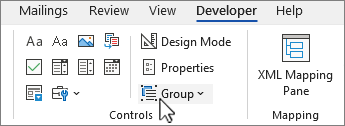
Máte třeba text právního omezení, které tvoří tři odstavce. Pokud tyto tři odstavce seskupíte příkazem Seskupit, právní omezení nepůjde upravit a bude ho možné odstranit jenom jako celou skupinu.
Přidání popisného textu do šablony
Zadáním pokynů pro uživatele usnadníte použití vytvářené šablony. Výchozí pokyny pro uživatele u ovládacích prvků obsahu je možné změnit.
Pokud chcete upravit výchozí pokyny pro uživatele šablony, uděláte to takto:
- Na kartě Vývojář vyberte Režim návrhu ve skupině Ovládací prvky .
- Vyberte ovládací prvek obsahu, ve kterém chcete upravit pokyny pro uživatele.
- Proveďte požadované úpravy zástupného textu, respektive jeho formátu.
- Na kartě Vývojář vyberte Režim návrhu ve skupině Ovládací prvky pro vypnutí funkce návrhu a uložení instruktážního textu.
Přidání zámku do šablony
Pokud nechcete, aby uživatelé mohli odstranit nebo upravit určitý ovládací prvek obsahu, můžete do šablony přidat zámek jednotlivých ovládacích prvků obsahu, nebo můžete zamknout celý obsah šablony pomocí hesla.
Přidání zámku do části šablony
Otevřete šablonu, do které chcete přidat zámek.
Vyberte ovládací prvky obsahu, u kterých chcete omezit změny.
Tip:
Pokud chcete vybrat více ovládacích prvků, podržte při výběru ovládacích prvků klávesu CTRL.
Na kartě Vývojář ve skupině Ovládací prvky vyberte Seskupit ve skupině Ovládací prvky a pak znovu vyberte Seskupit .

On the Developer tab, select Properties in the Controls group.
V dialogovém okně Vlastnosti ovládacího prvku obsahu udělejte v části Uzamčení něco z tohoto:
- Zaškrtněte políčko Ovládací prvek obsahu nelze odstranit, které umožňuje úpravy ovládacího prvku obsahu, ale vlastní ovládací prvek nepůjde odstranit ze šablony nebo dokumentu, který je na šabloně založený.
- Zaškrtněte políčko Obsah nelze upravit, které umožňuje ovládací prvek odstranit, ale neumožňuje úpravy obsahu ovládacího prvku.
Toto nastavení použijte, když budete chtít zamknout text, pokud je součástí ovládacího prvku. Pokud třeba často přidáváte právní omezení, můžete tak zajistit, že se jeho text nezmění, a u dokumentů, které právní omezení nevyžadují, ho můžete odstranit.
Přiřazení hesla do šablony
Pokud chcete k dokumentu přiřadit heslo, které umožňuje odemknout dokument jenom recenzentům, kteří heslo znají, udělejte toto:
- Otevřete šablonu, ke které chcete přiřadit heslo.
- Na kartě Revize vyberte
 Ve skupině Zamknout zaškrtněte políčko Omezit úpravy.
 - Vyberte možnost v části 1. Omezení formátovánínebo 2. Omezení úprav nebo obojí. V opačném případě se možnost Ano, možnost Spustit vynucení ochrany zobrazí šedě a nebude k dispozici.
- Podle 3. Spustit vynucování, vyberte Ano, Začít vynucovat ochranu.
- Nastavte heslo do pole Zadejte nové heslo (nepovinné) a pak ho potvrďte.
Důležité
Pokud se rozhodnete heslo nepoužít, bude moct vaše omezení úprav kdokoliv změnit.
Používejte silná hesla kombinující malá a velká písmena, čísla a symboly. Ve slabých heslech nejsou všechny tyto prvky. Silné heslo: Y6dh!et5. Slabé heslo: Domov27. Hesla by měla mít minimálně 8 znaků. Obecně platí, že čím je heslo delší, tím je lepší jeho zabezpečení.
Další informace o vytváření a používání silných hesel najdete v článku Vytváření a používání silných hesel.
Varování
Je velice důležité, abyste si své heslo zapamatovali. Pokud je zapomenete, společnost Microsoft je nemůže odnikud načíst. Pokud si heslo zapíšete, uložte je na bezpečném místě odlišném od místa uložení informací, které heslo pomáhá chránit.