
Poklikejte na záhlaví nebo zápatí, které chcete upravit, nebo vyberte kartu Vložení , pak Záhlaví nebo Zápatí a pak vyberte Upravit záhlaví nebo Upravit zápatí.
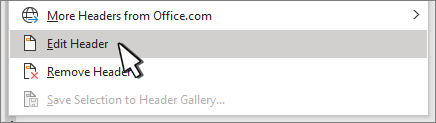
Přidejte nebo změňte text záhlaví nebo zápatí nebo udělejte některou z těchto věcí:
-
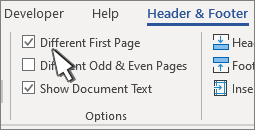
Odebrání záhlaví nebo zápatí první stránky Výběr možnosti Jiné na první stránce
- Přidání čísla stránky Klikněte nebo klepněte na místo, kde chcete mít číslo, vyberte Číslo stránky a zvolte styl. Možná bude potřeba upravit formát pro lepší formátování. Další informace najdete v tématu Přidání čísel stránek do záhlaví nebo zápatí v Word.
- Změna písma, barvy nebo velikosti Vyberte text, který chcete změnit, a pak přejděte na Domů a v části Písmo zvolte požadované možnosti.
- Přidání obrázku do záhlaví nebo zápatí Viz Přidání obrázků do záhlaví nebo zápatí.
-
Odebrání záhlaví nebo zápatí první stránky Výběr možnosti Jiné na první stránce
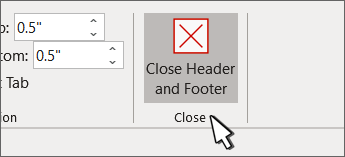
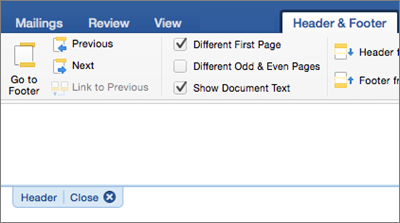
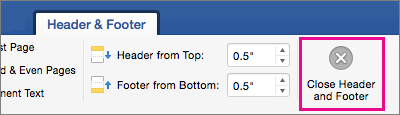
Až skončíte, vyberte Zavřít záhlaví a zápatí nebo stiskněte Esc.
Pokud se chcete dozvědět více, podívejte se na Záhlaví a zápatí ve Wordu.