
Kód pole Ask způsobí, že vás Word vyzve k zadání informací, které pak přiřadí pojmenované proměnné zvané záložka.
Poznámka
Tento obsah se týká aplikace Word pro stolní počítače s Windows a Mac. Kódy polí (včetně ASK) mají omezenou podporu a v Word pro web nebo mobilní zařízení nemusí zobrazovat výzvu k zadání vstupu.
Kód pole říká Wordu, co se má vložit nebo poskytnout do dokumentu po stanovení hodnoty kódu pole, jako aktuální datum nebo počet stránek. Výsledná hodnota se obvykle zobrazuje jako součást dokumentu. Můžete přepínat mezi zobrazením výsledku nebo zobrazením kódu pole, stačí stisknout kombinaci kláves Alt+F9 ve Windows nebo fn+Option+F9 na Macu.
Pole Ask můžete použít v dokumentu nebo jako součást hromadné korespondence. Word vás vyzve k odpovědi pokaždé, když aktualizujete pole Ask nebo když budete procházet záznamy v hromadné korespondenci. Pokud chcete odpověď zobrazit v obsahu dokumentu, musíte za pole Ask vložit pole Ref.
Tip:
Jednou z možností aktualizace pole je vybrat ho a pak na počítači s Windows stisknout klávesu F9 nebo na Macu stisknout Shift+Option+ +U.
+U.
V tomto tématu:
- Syntaxe
- Příklad
- Použití pole Ask v dokumentu
- Použití pole Ask v hromadné korespondenci
- Vložení pole Ref pro zobrazení hodnoty uložené polem Ask
Syntaxe
Syntaxe kódu pole Ask v dokumentu je následující:
{ ASK Záložka"Výzva" [Volitelné přepínače ] }
Pokyny
Záložka
Název záložky přiřazený k odpovědi na výzvu, například ClientName.
"Výzva"
Text výzvy, který se zobrazí v dialogovém okně, například "Zadejte jméno klienta".
Volitelné přepínače
\d "Výchozí"
Určuje výchozí odpověď, pokud nezadáte odpověď do dialogového okna výzvy. Například pole
{ ASK Typist "Enter typist's initials:" \d "tds" } přiřadí "tds" k záložce Písař , pokud nezadáte odpověď.
Pokud neurčíte výchozí odpověď, Word použije poslední zadanou odpověď. Pokud chcete jako výchozí nastavit prázdnou položku, zadejte za přepínač prázdné uvozovky. Můžete například zadat \d "" .
\o
Při použití v hlavním dokumentu hromadné korespondence se výzva zobrazí pouze jednou namísto pokaždé, když budete používat nový datový záznam. Stejná odpověď se vloží do všech výsledných sloučených dokumentů.
Příklad
Následující příklad popisuje formulář sestavy, který se zeptá na měsíc sestavy a potom automaticky zobrazí odpověď na různých místech sestavy.
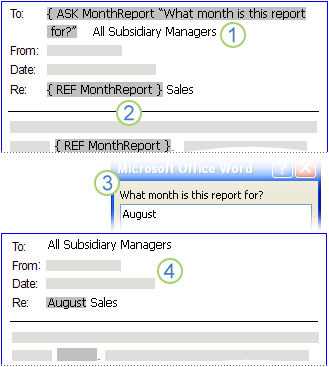
- Na začátek dokumentu bylo vloženo pole Ask se záložkou MonthReport a výzvou Na který měsíc je tato sestava určena?
- Název měsíce se v dokumentu vyskytuje na několika místech. Na každé z těchto míst bylo vloženo pole Ref , které určuje záložku MonthReport .
- Pokud provedete hromadnou korespondenci nebo aktualizujete pole, Word zobrazí výzvu zadanou v kódu pole a přijme zadání textu. V tomto příkladu uživatel jako odpověď na výzvu zadal srpen .
- Všechna pole Ref se aktualizují o obsah záložky MonthReport , v tomto příkladu srpen.
Použití pole Ask v dokumentu
Chcete-li použít pole Ask v dokumentu, postupujte takto:
- Na kartě Vložení klikněte ve skupině Text na tlačítko Rychlé části a poté na položku Pole.
- V seznamu Názvy polí vyberte Zeptat se.
- Do pole Dotaz zadejte otázku, na kterou chcete získat odpověď.
- Do pole Název záložky zadejte název záložky, do které se uloží odpověď na výzvu.
- Pokud chcete předdefinovanou odpověď, zaškrtněte políčko Výchozí odpověď na dotaz a zadejte text.
- Pokud chcete, aby stejná odpověď platila pro všechny záznamy v hromadné korespondenci, zaškrtněte políčko Před sloučením zobrazit dotaz na text záložky . V opačném případě vás bude Word vyzývat k odpovědi u každého záznamu.
- Klikněte na OK.
Použití pole Ask v hromadné korespondenci
Chcete-li použít pole Ask jako součást hromadné korespondence, proveďte při nastavování hromadné korespondence následující kroky:
- Na kartě Korespondence klikněte ve skupině Zapsat & vložit pole na Pravidla a potom klikněte na Zeptat se.
- Do pole Záložka zadejte název záložky, ve které bude uložena odpověď na výzvu.
- Do pole Výzva zadejte otázku, na kterou chcete získat odpověď.
- Pokud chcete předdefinovanou odpověď, zadejte ji do textového pole Výchozí záložka .
- Pokud chcete, aby se stejná odpověď použila pro všechny záznamy hromadné korespondence, zaškrtněte políčko Dotaz jen jednou . V opačném případě vás bude Word vyzývat k odpovědi u každého záznamu.
Vložení pole Ref pro zobrazení hodnoty uložené polem Ask
Chcete-li vložit pole Ref pro zobrazení obsahu záložky, postupujte takto:
- Umístěte kurzor v dokumentu za pole ASK.
- Na kartě Vložení klikněte ve skupině Text na tlačítko Rychlé části a poté na položku Pole.
- V seznamu Názvy polí vyberte položku Ref.
- V seznamu Název záložky vyberte název záložky, která je definována v poli ASK.
- Klikněte na OK.