
Pole Fill-In vás vyzve k zadání textu. Místo pole se vytiskne odpověď.
Poznámka
Tento obsah se týká aplikace Word pro počítač s Windows. Kódy polí nejsou plně podporované v Word pro Mac ani Word pro web.
Word vás vyzve k odpovědi při každé aktualizaci Fill-In pole, například při stisknutí klávesy F9 nebo při krokování se záznamy v hromadné korespondenci. Když vytvoříte nový dokument založený na šabloně (soubor .dotm nebo .dotx), který obsahuje Fill-In polí, Word vás vyzve k odpovědi u každého Fill-In pole.
Pole Fill-In můžete použít v dokumentu nebo jako součást hromadné korespondence.
Použití pole Fill-In v dokumentu
- Na kartě Vložení klikněte ve skupině Text na tlačítko Rychlé části a poté na položku Pole.
- V seznamu Názvy polí vyberte Vyplnit.
- Do pole Výzva zadejte otázku, na kterou chcete získat odpověď.
- Pokud chcete předdefinovanou odpověď, zaškrtněte políčko Výchozí odpověď na dotaz a zadejte text.
- Pokud chcete, aby stejná odpověď platila pro všechny záznamy v hromadné korespondenci, zaškrtněte políčko Před sloučením zobrazit dotaz na text záložky . V opačném případě vás bude Word vyzývat k odpovědi u každého záznamu.
- Klikněte na OK.
Použití pole Fill-In jako součásti hromadné korespondence
Při nastavování hromadné korespondence postupujte takto:
- Na kartě Korespondence klikněte ve skupině Zapsat & vložit pole na Pravidla a potom klikněte na Vyplnit.
- Do pole Výzva zadejte otázku, na kterou chcete získat odpověď.
- Pokud chcete předdefinovanou odpověď, zadejte ji do výchozího textového pole.
- Pokud chcete, aby se stejná odpověď použila pro všechny záznamy hromadné korespondence, zaškrtněte políčko Dotaz jen jednou . V opačném případě vás bude Word vyzývat k odpovědi u každého záznamu.
- Vyberte OK.
Syntaxe
Syntaxe kódu pole Fill-In v dokumentu je následující:
{ FILLIN ["Dotázat se "] [Volitelné přepínače ] }
Poznámka
- Kód pole určuje, co má být v poli zobrazeno. Výsledek pole je obsah zobrazený v dokumentu po vyhodnocení kódu pole. Mezi zobrazením kódu pole a zobrazením výsledku pole můžete přepínat stisknutím kombinace kláves Alt+F9.
- Pokud chcete pomocí nastavení aplikace Word přepínat mezi zobrazením kódu pole a zobrazením výsledku kódu pole, vybertemožnost Rozšířenémožnosti>souboru> a potom v části Zobrazit obsah dokumentu zrušte zaškrtnutí nebo zaškrtněte políčko Zobrazit kódy polí místo jejich hodnot.
Pokyny
"Výzva"
Text, který se zobrazí v dialogovém okně, například "Zadejte jméno klienta:"
Volitelné přepínače
\d "Výchozí"
Určuje výchozí odezvu, pokud do dialogového okna výzvy nic nezadáte. Pole { FILLIN "Zadejte iniciály písaře:" \d "tds" } vloží "tds", pokud není zadána žádná odpověď.
Pokud neurčíte výchozí odpověď, Word použije poslední zadanou odpověď. Pokud chcete jako výchozí nastavit prázdnou položku, zadejte za přepínač prázdné uvozovky. Můžete například zadat \d "".
\o
Výzvy se při hromadné korespondenci zobrazí jenom jednou namísto pokaždé, když se slučují nové datové záznamy. Stejná odpověď se vloží do všech výsledných sloučených dokumentů.
Příklad
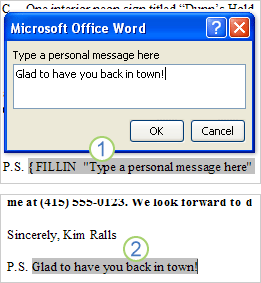
1. Dokument obsahuje postscript, který se skládá z pole Fill-In. Výzva pro pole Fill-In je: Sem napište osobní zprávu.
2. Pole Fill-In se aktualizuje textem, který uživatel zadal jako odpověď na výzvu.