
Poznámka
Od srpna 2023 nebude funkce Reuse Files k dispozici. Další informace najdete v tématu Opětovné použití Files už není k dispozici.
Pokud chcete ve svých pracovních dokumentech nebo e-mailech najít a opakovaně použít obsah, který vytváříte vy a váš tým, použijte funkci Využití obsahu, která je k dispozici ve aplikaci Word 2016 nebo Outlook 2016.
Funkce Využití obsahu pro Word 2016 vám umožňuje využívat již existující obsah ve Word 2016 a soustředit se na vytváření dokumentu bez nutnosti vyhledávat soubory a informace. Reuse Files vytáhne relevantní soubory, které vy a vaši spolupracovníci nejčastěji používáte. Reuse Files doporučí individuálně přizpůsobený obsah z aplikací Word, Excel a PowerPoint a zobrazí ho v podokně Reuse Files. Teď když jsou soubory vytažené, můžete přebrat obsah z těchto souborů do pracovního dokumentu a začít vytvářet svůj dokument. Pokud se nezobrazilo, co jste hledali, Files Znovu použít vám umožní vyhledat to, co potřebujete, v podokně. Pokud chcete vložit a opětovně použít obsah v pracovním dokumentu aplikace Word, jednoduše najeďte myší na některý výsledek v podokně Využití obsahu a zvolte 
Funkce Opětovné použití Files je dostupná také v Outlooku. Funkce Reuse Files for Outlook vám umožňuje přistupovat k relevantním dokumentům v pracovním postupu e-mailu a umožňuje vám načíst obsah z těchto dokumentů přímo do e-mailu pro snadné sdílení, aniž byste museli připojit celý soubor.
Poznámka
Funkce Reuse Files používá Microsoft 365 Graph k dotazování na obsah, který vy a váš tým používáte v aplikacích Microsoft 365, a zobrazuje ho v podokně Využití obsahu.
Tip:
Pokyny můžete zobrazit kliknutím na záhlaví níže.
Vyhledání, vložení a opakované použití obsahu pomocí Files opakovaného použití v Word
Na kartě Vložení ve skupině Využití obsahu zvolte Znovu použít Files.
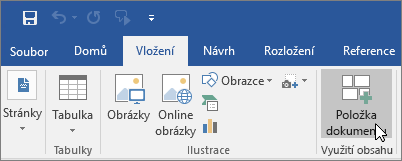
V podokně hledání se zobrazí seznam obsahu, který jste vy a váš tým používali z aplikací Office (Word, Excel, PowerPoint), které jste už viděli.
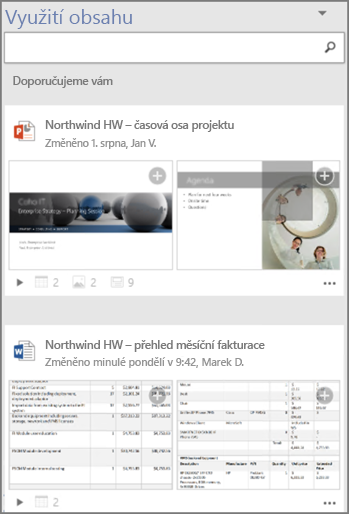
Pokud v podokně Využití obsahu vidíte obsah, který chcete znovu použít, přejděte ke kroku 4.Pokud chcete zobrazit specifický obsah, zadejte do vyhledávacího pole klíčové slovo pro hledaný obsah a stiskněte klávesu Enter. V podokně Využití obsahu se zobrazí doporučený obsah pro dané klíčové slovo z aplikací Office (Word, Excel, PowerPoint).

V dolní části každého dokumentu zobrazeného v podokně Využití obsahu je malá legenda. Legenda označuje skutečný počet objektů, obrázků, tabulek, grafů, obrázků SmartArt nebo snímků v jednotlivých dokumentech.Když kliknete na tři tečky, můžete zvolit jednu z těchto akcí:
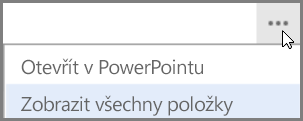
Otevřít v aplikaci
Aplikací může být některá z aplikací Office, například PowerPoint, Word nebo Excel.
neboZobrazit všechny položky
Zobrazí v podokně Využití obsahu veškerý obsah, který jde z vybraného dokumentu opakovaně použít.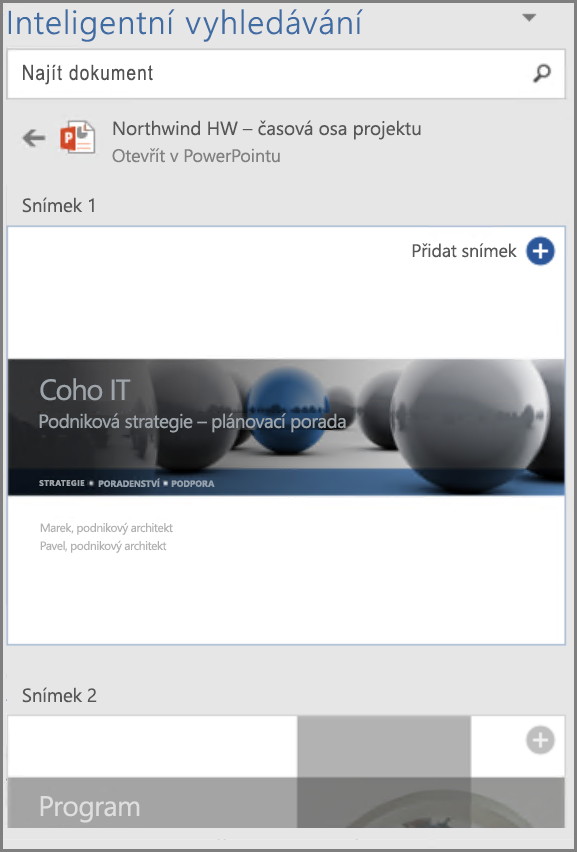
Výběrem libovolného výsledku v podokně Využití obsahu si obsah, který můžete opakovaně použít ve svém pracovním dokumentu, můžete prohlédnout podrobněji.
Zvolte
na libovolný obrázek SmartArt, objekt, obrázek, graf, graf, tabulku nebo snímek a přidejte je do pracovního dokumentu.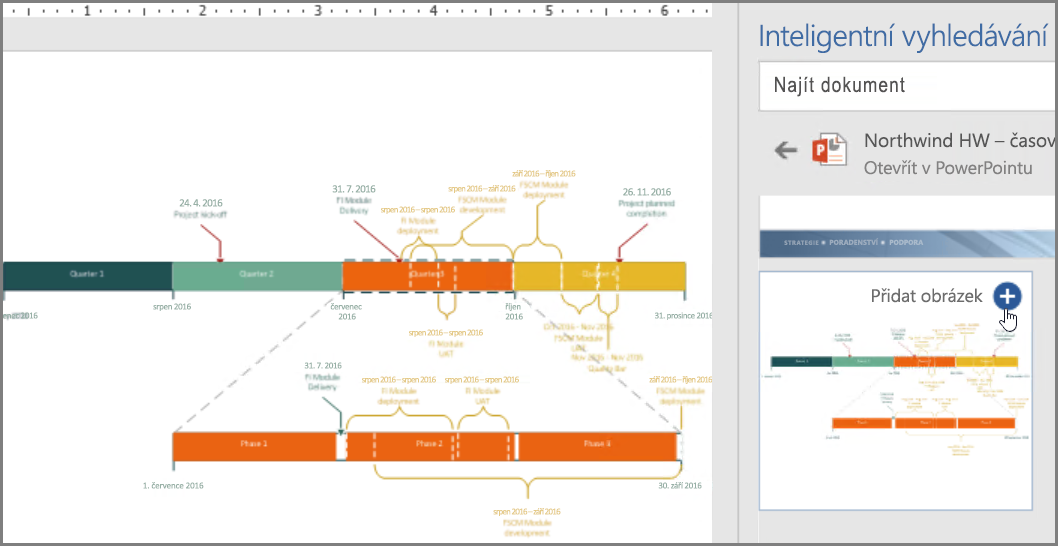
Poznámka
Můžete také použít funkci Využití obsahu z místní nabídky po kliknutí pravým tlačítkem. Klikněte pravým tlačítkem na potenciální klíčové slovo, které chcete použít pro hledání, a vyberte Vložit položku dokumentu . Doporučení obsahu se zobrazí v podokně Využití obsahu.
Teď máte dokument, který jste vytvořili vyhledáním a opakovaným použitím obsahu vašeho týmu – a to přímo ve Wordu. Vložený obrázek, graf nebo tabulku můžete naformátovat nebo můžete obrázky přesouvat pomocí možností rozložení ve Wordu.
Vyhledání a opakované použití obsahu pomocí funkce Využití obsahu v Outlooku
Na kartě Domů klikněte ve skupině Nové na Nový e-mail.
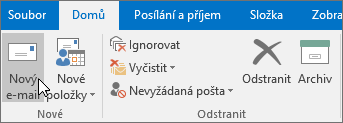
Otevře se nové okno zprávy.
Napište e-mail.
Pokud chcete vložit nějaký obsah, který jste vy nebo váš tým už použili v e-mailu, klikněte na kartě Vložení na Položka dokumentu.
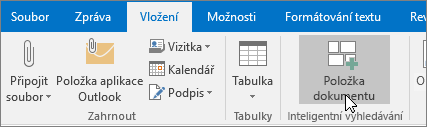
Využití obsahu najde a doporučí individuálně přizpůsobený obsah z aplikací Word, Excel a PowerPoint a zobrazí ho v podokně. Když chcete v e-mailu vložit a opětovně použít obsah, stačí jednoduše najet myší na některý z výsledků v podokně Využití obsahu a zvolit
.Pokud chcete zobrazit specifický obsah, zadejte do vyhledávacího pole klíčové slovo pro hledaný obsah a stiskněte klávesu Enter. V podokně Využití obsahu se zobrazí doporučený obsah pro dané klíčové slovo z aplikací Office (Word, Excel, PowerPoint).
V dolní části každého dokumentu zobrazeného v podokně Využití obsahu je malá legenda. Legenda označuje skutečný počet objektů, obrázků, tabulek, grafů, obrázků SmartArt nebo snímků v jednotlivých dokumentech.Když kliknete na tři tečky, můžete zvolit jednu z těchto akcí:
Otevřít v aplikaci
Vybraný dokument se otevře v příslušné aplikaci, například PowerPoint, Excel nebo Word.
neboZobrazit všechny položky
Zobrazí v podokně Využití obsahu veškerý obsah, který jde z vybraného dokumentu opakovaně použít.
Výběrem libovolného výsledku v podokně Využití obsahu si obsah, který můžete opakovaně použít ve svém pracovním dokumentu, můžete prohlédnout podrobněji.
Zvolte
do libovolného obrázku SmartArt, objektu, obrázku, grafu, grafu, tabulky nebo snímku a přidejte ho do e-mailu.
Poznámka
Můžete také použít funkci Využití obsahu z místní nabídky po kliknutí pravým tlačítkem. Klikněte pravým tlačítkem na potenciální klíčové slovo, které chcete použít pro hledání, a vyberte Vložit položku dokumentu . Doporučení obsahu se zobrazí v podokně Využití obsahu.