
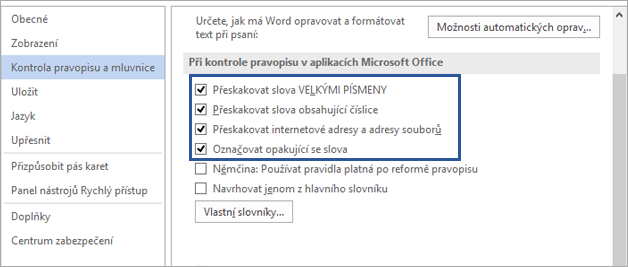
Mezi možnosti kontroly pravopisu v aplikacích Office, jako Word nebo PowerPoint, patří nastavení, kterými můžete kontrole pravopisu přikázat, aby ignorovala určité typy slov, včetně slov napsaných velkými písmeny, slov, která obsahují čísla, a slov, která jsou součástí adresy URL (jakékoliv webové adresy nebo adresy souboru). Můžete také určit, jestli kontrola pravopisu bude označovat opakovaná slova.
Tato nastavení najdete v dialogovém okně Kontrola pravopisu a mluvnice většiny aplikací Office. Podívejte se na oddíl Otevření možností kontroly pravopisu v aplikaci Office níže, kde zjistíte, jak získat přístup k možnostem kontroly pravopisu v každé aplikaci Office.
Poznámka
Změny těchto možností platí pro všechny aplikace systém Microsoft Office, bez ohledu na aplikaci, kterou při změně možnosti používáte.
Otevření možností kontroly pravopisu v aplikaci Office
Všechny aplikace kromě Outlooku:
- Klikněte na Možnosti souboru>>Kontrola pravopisu a mluvnice.
Klasický Outlook:
- Klikněte naMožnosti>souboru>Možnosti Editoru>pošty>Kontrola pravopisu.
Co jednotlivé možnosti znamenají?
| Zaškrtávací políčko: | Akce v případě jeho zaškrtnutí: |
|---|---|
| Přeskakovat slova VELKÝMI PÍSMENY | Jsou přeskakována slova, která jsou celá napsána velkými písmeny. V případě zaškrtnutí tohoto políčka není například slovo ABC při kontrole pravopisu označeno jako chyba. |
| Přeskakovat slova obsahující číslice | Jsou přeskakována slova, která obsahují číslice. V případě zaškrtnutí tohoto políčka není například slovo a1b2c3 při kontrole pravopisu označeno jako chyba. |
| Přeskakovat internetové adresy a adresy souborů | Přeskakují se slova, která představují internetové adresy a adresy souborů. Příklady slov, která se v případě zaškrtnutí tohoto políčka při kontrole pravopisu přeskočí:
|
| Označit opakující se slova | Je zobrazeno upozornění na opakující se slova. V případě zaškrtnutí tohoto políčka jsou například slova píp píp při kontrole pravopisu označena jako chyba. |
Viz také
Výběr možností gramatiky a stylu v Office 2016
Kontrola pravopisu a gramatiky v Office pro Windows
Kontrola pravopisu a gramatiky v Office pro Mac
Kontrola pravopisu a gramatiky pomocí Editoru s Microsoft 365