
Pokud naformátujete dokument do sloupců (jako třeba v některých rozloženích bulletinu), bude text automaticky pokračovat z jednoho sloupce do druhého. Pokud chcete přesněji ovládat formát dokumentu, můžete vložit vlastní konce sloupců.
Poznámka
Postup platí pro aplikaci Word pro Windows při použití zobrazení rozložení při tisku (včetně aplikace Word pro Microsoft 365 a nejnovějších desktopových verzí).
- Umístěte kurzor na místo, kam chcete vložit konec sloupce.
- Klikněte na Konce rozložení>.
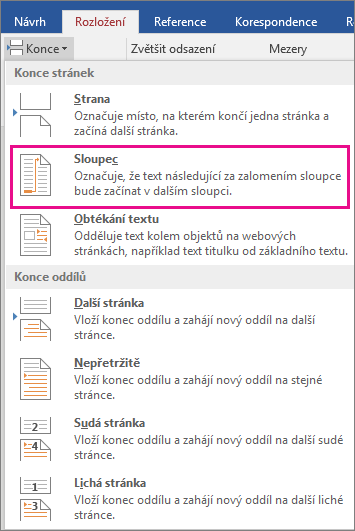
- Zobrazí se nabídka s možnostmi. Klikněte na Sloupec.
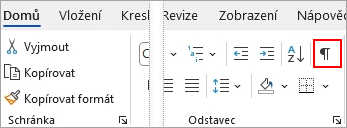
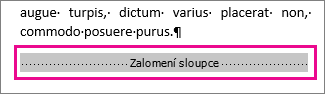
- Vloží se konec sloupce. Kliknutím na Domů> zobrazíte
 /skrýt značku odstavce.
Tip:
Klávesová zkratka Ctrl+Shift+Enter taky vloží konec sloupce tam, kam jste umístili kurzor.