Oddíly umožňují nastavit pro různé části dokumentu specifické rozložení stránky a možnosti formátování (například zarovnání, číslování, sloupců nebo záhlaví a zápatí). Pomocí oddílů můžete například naformátovat úvod sestavy jako jeden sloupec a text sestavy jako dva sloupce. Dokud nevložíte konec oddílu, Word dokument považuje za jeden oddíl.
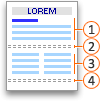
 Oddíl formátovaný jako jeden sloupec
 Konec oddílu, který určuje rozložení a formátování předchozího oddílu označeného jedničkou
 Section formatted as two columns
 Konec oddílu, který určuje rozložení a formátování předchozího oddílu označeného číslem 3
Každý konec oddílu určuje rozložení a formátování oddílu před ním. Pokud například odstraníte konec oddílu, text před ním získá veškeré formátování oddílu, který následuje po něm. Pokud na obrázku výše odstraníte konec prvního oddílu (2), první oddíl se naformátuje jako dva sloupce. Značka posledního odstavce (¶) v dokumentu určuje rozložení a formátování posledního oddílu v dokumentu. Pokud dokument neobsahuje oddíly, rozložení a formátování celého dokumentu je určeno poslední značkou odstavce.
Důležité
V následujících postupech se předpokládá, že jste v zobrazení rozložení při tisku. Pokud v něm nejste, klikněte v nabídce View (Zobrazení) na Print Layout (Rozložení při tisku).
Vložení konce oddílu
Klikněte do místa, kde má nový oddíl začínat.
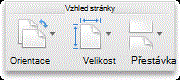
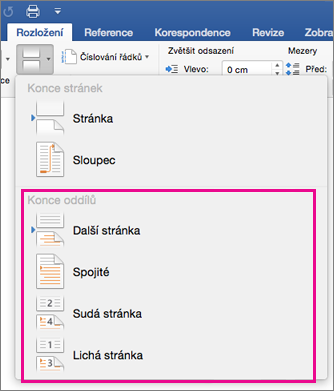
Klikněte na Konce rozložení> a potom klikněte na požadovaný typ konce oddílu.
Poznámka
Pokud chcete přidat konec stránky, klikněte na Stránka. Přečtěte si další informace o přidávání konců stránek do dokumentu.
Typy konců oddílu
| Konec oddílu | Popis |
|---|---|
Další stránka
|
Začne nový oddíl na následující stránce. |
Spojité
|
Začne nový oddíl na stejné stránce. Tento konec oddílu je užitečný hlavně u dokumentů, které mají sloupce. S jeho pomocí můžete změnit počet sloupců, aniž byste začali novou stránku. |
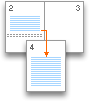
Sudá stránka
|
Začne nový oddíl na další sudé stránce. Když třeba vložíte konec Sudá stránka na konci stránky 3, začne další oddíl na stránce 4. |
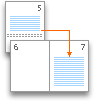
Lichá stránka
|
Začne nový oddíl na další liché stránce. Když třeba vložíte konec Lichá stránka na konci stránky 3, začne další oddíl na stránce 5. |
Odstranění konce oddílu
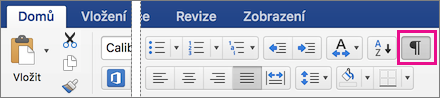
Pokud jste do dokumentu přidali konce oddílů, můžete jejich začátek a konec zobrazit nejsnadněji tak, že zobrazíte formátovací značky.
- Klikněte na kartu Domů a potom na Zobrazit všechny netisknutelné znaky.
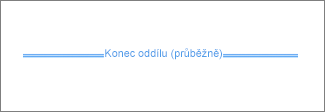
- Kliknutím vyberte konec oddílu a stiskněte klávesu DELETE. Konce oddílů vypadají takto:
Poznámka
Když konec oddílu odstraníte, Word spojí text před koncem oddílu a za ním do jednoho oddílu. Nový spojený oddíl bude používat formátování z druhého oddílu (toho, který následoval za koncem oddílu).
Změna typu konce oddílu
- Klikněte do oddílu, který chcete změnit.
- V nabídce Format (Formát) klikněte na Document (Dokument) a potom na kartu Layout.
- V seznamu Začátek oddílu klikněte na požadovaný typ konce oddílu.