
Kódy polí jsou užitečné jako zástupné symboly dat, která se mohou v dokumentu měnit, a můžete je použít k automatizaci určitých aspektů dokumentu. Kódy polí se vkládají automaticky při použití funkcí aplikace Word, jako jsou čísla stránek nebo obsah, můžete je však vložit i ručně pro jiné úkoly, například provádění výpočtů nebo vyplňování obsahu dokumentu ze zdroje dat.
Tento postup je možné použít pro vložení libovolného kódu pole do Word. Seznam všech kódů polí s podrobnými informacemi o jednotlivých kódech naleznete v tématu Seznam kódů polí v Word.
Poznámka
Možnosti kódu pole se liší podle platformy. Některé kódy polí je možné zobrazit nebo aktualizovat na Word pro Mac nebo Word pro web, ale úplné vložení a úpravy jsou podporované jenom v Word pro počítače s Windows.
Vložení pole
Klikněte na místo, kam chcete vložit pole.
Tip:
Pokud znáte kód pole, které chcete vložit, můžete ho zadat přímo do dokumentu, ale nemusíte psát závorky. Stiskněte Ctrl+F9 a zadejte kód do závorek.
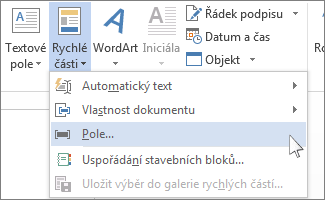
Klikněte na pole Vložit>rychlé části>.
V seznamu Názvy polí vyberte položku požadovaný název pole.
Tip:
Seznam můžete filtrovat kliknutím na šipku dolů v seznamu Kategorie.
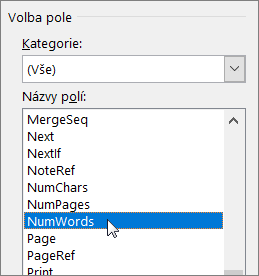
V podokně Vlastnosti pole vyberte požadované vlastnosti nebo možnosti a klikněte na OK.
Poznámka
- Pokud chcete v okně Pole zobrazit kódy určitého pole, klikněte na Kódy polí. U některých polí je toto tlačítko stisknuté ve výchozím nastavení.
- Pokud chcete vnořit pole do jiného pole, vložte nejprve vnější pole (kroky 1-4 výše). Pak umístěte kurzor do kódu pole, kam chcete vložit vnitřní pole a opakujte kroky 2-4.
Úpravy pole
Klikněte na pole pravým tlačítkem a pak klikněte na Upravit pole.
Změňte vlastnosti a možnosti pole. Informace o dostupných vlastnostech a možnostech pole naleznete v tématu Seznam kódů polí v Word.
Poznámka
- Úprava některých polí vyžaduje zobrazení kódu pole: stiskněte Alt+F9.
- Některá pole se místo v dialogovém okně Pole upravují v samostatných dialogových oknech. Pokud například kliknete pravým tlačítkem myši na hypertextový odkaz a potom kliknete na Upravit hypertextový odkaz, otevře se dialogové okno Upravit hypertextový odkaz .
Syntaxe kódu pole
Mezi zobrazením kódů polí a zobrazením výsledků polí můžete v dokumentu přepínat klávesami Alt+F9. Syntaxe kódu pole vypadá následovně:
{NÁZEV POLE Vlastnosti Volitelné přepínače}
- NÁZEV POLE Toto je název, který se zobrazí v seznamu polí v dialogovém okně Pole .
- Pokyny Toto jsou libovolné instrukce nebo proměnné, které se v určitém poli používají. Ne všechna pole mají pokyny. V dialogovém okně Pole jsou tyto vlastnosti uvedené jako Vlastnosti pole.
- Přepínače specifické pro pole Jedná se o nastavení, která se dají pro určité pole vypnout a zapnout. Všechna pole nemají žádné přepínače. V dialogovém okně Pole jsou tyto možnosti uvedené jako Možnosti pole.
- Obecné přepínačeJedná se o nastavení, která určují formát výsledků pole, například velká písmena textu a formát data a času. V dialogovém okně Pole jsou tyto volby uvedené jako Možnosti formátu . Podrobnosti najdete v tématu Formátování výsledků polí.
Informace o syntaxi určitého pole naleznete v tématu Seznam kódů polí v aplikaci Word.
Poznámka
Kódy polí může vidět každý, kdo čte dokument, a proto do nich nevkládejte informace, které nechcete zveřejňovat.
Zobrazit kódy polí
Ve výchozím nastavení zobrazí Word výsledky polí současně s obsahem dokumentu tak, aby uživatel, který čte dokument, nepoznal, že část obsahu dokumentu je v polích. Pole se také můžou zobrazovat se stínovaným pozadím, aby byla v dokumentu lépe vidět.
Klikněte naMožnostisouboru>.
Klikněte na možnost Upřesnit.
V části Zobrazit obsah dokumentu vyberte v seznamu Stínování polí jednu z možností:
- Pokud chcete, aby byla pole v dokumentu zvýrazněná, zvolte Vždy.
- Pokud chcete, aby se pole spojila s obsahem dokumentu, vyberte Nikdy.
- Pokud chcete, aby uživatelé Wordu poznali, že kliknuli na pole, vyberte Jsou-li vybrána.
Pokud je možnost stínování polí nastavená na Jsou-li vybrána, zobrazí se po kliknutí do pole šedé pozadí. Šedé stínování ale neznamená, že došlo k výběru pole. Když pole vyberete (poklikáním nebo tažením myší), přidá se k šedému stínovaní pole také zvýraznění vybraného textu.
Způsob aktualizace polí
Ve výchozím nastavení Microsoft Wordu se pole aktualizují při otevření dokumentu. Tím je zajištěná aktuálnost zobrazených informací. Existují ale situace, kdy nechcete, aby k této aktualizaci docházelo. Můžete například chtít, aby v záhlaví dokumentu bylo zobrazené vždy stejné datum, místo toho, aby se při každém otevření dokumentu automaticky aktualizovalo na dnešní datum.
Pole můžete také aktualizovat tak, že na něj kliknete pravým tlačítkem myši a potom kliknete na Aktualizovat pole, případně kliknete na pole a potom stisknete klávesu F9.
Pokud chcete ručně aktualizovat všechna pole v textu dokumentu, stiskněte Ctrl+A a pak F9. Pole v záhlavích, zápatích a v textových polích se musí aktualizovat zvlášť. Klikněte na záhlaví, zápatí nebo textové pole, stiskněte kombinaci kláves Ctrl+A a potom stiskněte klávesu F9.
Automatické nebo nechtěné aktualizaci můžete předejít uzamknutím polí.
Uzamknutí nebo odemknutí pole
Udělejte jednu z těchto věcí:
- Pokud chcete pole uzamknout, aby se výsledky pole neaktualizovaly, klikněte na pole a stiskněte kombinaci kláves CTRL+F11.
- Pokud chcete pole odemknout, aby se výsledky pole aktualizovaly, klikněte na pole a stiskněte kombinaci kláves Ctrl+Shift+F11.
Zamknutí výsledků polí BOOKMARK, INCLUDETEXT a REF
Přepínač Uzamknout výsledek (\!) zabrání aktualizaci pole, které je obsažené ve výsledku pole BOOKMARK, INCLUDETEXT nebo REF, pokud nedošlo ke změnám ve výsledku pole v původním umístění. Bez použití tohoto přepínače aktualizuje Word pole obsažená ve výsledku pole při každé aktualizaci pole BOOKMARK, INCLUDETEXT nebo REF.
Například pole { INCLUDETEXT C:\\Tržby\Čtvrt4 Sales.doc \! } vloží obsah dokumentu "Čtvrt4 Sales.doc", který obsahuje pole DATE a pole EMBED. Při aktualizaci pole INCLUDETEXT zabrání přepínač \! zabrání Word v aktualizaci polí DATE a EMBED v zahrnutém textu, pokud nejsou nejdřív aktualizována v původním dokumentu ("Čtvrt4 Sales.doc"). Přepínač zaručí, že text vložený polem INCLUDETEXT odpovídá textu v původním dokumentu.
Pokud chcete aktualizovat pole DATE a EMBED na obou místech, aktualizujte pole v původním dokumentu (Čtvrt4 Sales.doc) a pak aktualizujte pole INCLUDETEXT.