Zobrazení karty Vývojář
Pokud karta vývojáře ještě není viditelná, přečtěte si část Zobrazení karty Vývojář.
Vytvoření seznamu
- Zadejte seznam.
- Přejděte na vývojáře a na začátku prvního řádku vyberte ovládací prvek obsahu zaškrtávacího políčka .
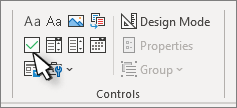
- Pokud chcete změnit výchozí X na něco jiného, přečtěte si téma Změna zaškrtávacích políček z X na značku zaškrtnutí.
- Zkopírujte a vložte ovládací prvek zaškrtávacího políčka na začátek každého řádku.
- Zaškrtnutím políčka vložíte do zaškrtávacího políčka X (nebo jiný znak).
Přidání předsazení
Pokud jsou některé položky seznamu delší než jeden řádek, použijte k zarovnání předsazení.
- Vyberte seznam. Samy odrážky nebo čísla budou vypadat jako nevybrané.
- Přejděte na Domů a vyberte ikonu pro otevření dialogového okna Odstavec
 .
.
- V části Odsazení zadejte do pole Vlevo0,25.
- V části Speciální zvolte Předsazení.
- Do pole O kolik nastaví Word výchozí hodnotu 0,25 cm. Pokud chcete další řádky odsadit jinak, změňte ho.
- Po dokončení vyberte OK .
Zamknutí textu a ovládacích prvků, aby se zabránilo změnám
- Vyberte seznam a zaškrtávací políčka.
-
Přejděte na skupinu vývojářů>>.
Seznam můžete odemknout tak, že ho vyberete a zvolíte Oddělit skupinu>.
Vytvoření seznamu jenom pro tisk
- Přejděte na domovskou stránku a vyberte šipku dolů vedle tlačítka Odrážky .
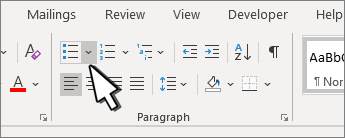
- V rozevírací nabídce vyberte Definovat novou odrážku.
- Vyberte Symbol a najděte znak pole. Pokud se na začátku písmo nezobrazuje, změňte písmo na Wingdings nebo Segoe UI Symbol.
- Dvakrát klikněte na OK a vytvořte seznam.

Vytvoření kontrolního seznamu, který se dá zaškrtávat ve Wordu
Pokud chcete vytvořit seznam, který se dá zaškrtávat v Word, přidejte do dokumentu ovládací prvky obsahu pro zaškrtávací políčka.
Zobrazení karty Vývojář
Pokud není karta Vývojář v Word viditelná, přečtěte si téma Zobrazení karty Vývojář.
Vytvoření seznamu
- Vytvořte si seznam.
- Umístěte kurzor na začátek prvního řádku.
- Přejděte na kartu Vývojář a zaškrtněte políčko.
- Pokud chcete, aby za zaškrtávacím políčkem byla mezera, stiskněte klávesu Tab nebo mezerník.
Pokud chcete položku seznamu formátovat s odsazením, jaké má Word pro seznamy s odrážkami, použijte znak tabulátoru.
- Vyberte a zkopírujte (⌘ + C) zaškrtávací políčko a všechny tabulátory nebo mezery.
- Umístěte kurzor na začátek každé položky seznamu a vložte (⌘ + V) zkopírované zaškrtávací políčko a znaky.
- Vložte zaškrtávací políčko na začátek každého řádku seznamu.
Přidání předsazení
Pokud jsou některé položky seznamu delší než jeden řádek, použijte k jejich zarovnání předsazení.
Vyberte seznam.
Přejděte na Formát a vyberte Odstavec.
V části Odsazení napište 0,25 do pole Zleva.
V seznamu Speciální vyberte Předsazení.
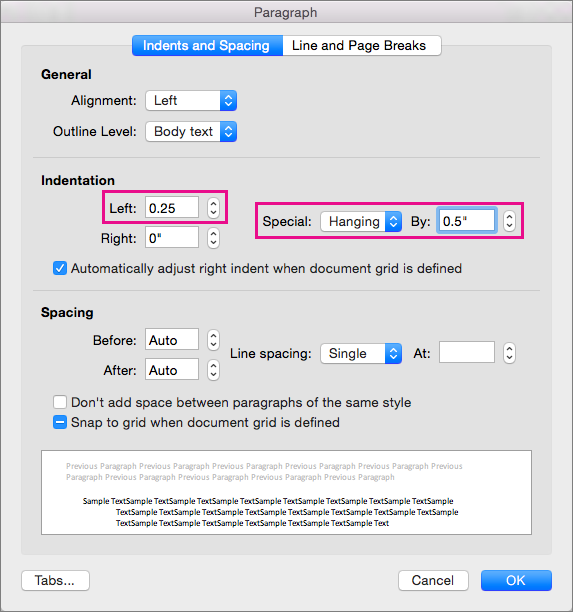
Do pole O kolik nastaví Word výchozí hodnotu 0,25 cm. Pokud chcete další řádky odsadit jinak, změňte ho.
Vytvoření kontrolního seznamu jenom pro tisk
Odrážky nebo čísla v seznamu můžete nahradit jiným symbolem, třeba zaškrtnutím políčka v tištěné verzi dokumentu.
Vyberte celý seznam.
Vyberte Domů a potom šipku vedle tlačítka Odrážky.

Vyberte Definovat novou odrážku.
Vyberte Odrážku a zvolte symbol z tabulky symbolů.
V seznamu Písmo zvolte písmo se symboly, například Wingdings, abyste si rozšířili možnosti.
Vyberte symbol, který chcete použít, například otevřené políčko ( nebo trojrozměrné políčko (
Vyberte OK a pak znovu vyberte OK .
Přidání interaktivního kontrolního seznamu
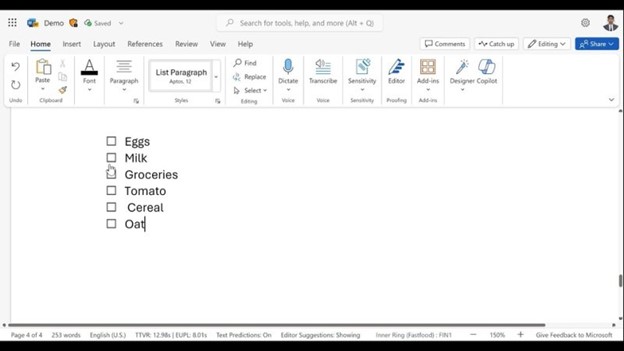
Kontrolní seznam je funkce, která umožňuje vložit interaktivní seznam do Word pro web. Kontrolní seznam můžete zaškrtnout nebo jeho zaškrtnutí zrušit a můžete sledovat prováděné úkoly.
Vložení kontrolního seznamu
Metoda 1: Na pásu karet
Vložení kontrolního seznamu z pásu karet:
Přechod na kartu Domů
Přejděte do skupiny Odstavec .
Vyberte Kontrolní seznam.

Metoda 2: Použití klávesové zkratky
Případně můžete vložit kontrolní seznam stisknutím klávesy (Ctrl + ).
Přepnutí kontrolního seznamu
Zaškrtněte prázdné nebo zaškrtnuté políčko vlevo od textu v kontrolním seznamu.