
Nastavení celého obrázku jako průhledného
Pokud používáte Word 2021 nebo předplatné Microsoft 365, můžete průhlednost použít přímo na obrázek. Další informace najdete v tématu Nastavení obrázku jako průhledného.
- Nejdřív nakreslete obrazec
- Vyplňte ho obrázkem.
- Upravte průhlednost obrázku.
Pro ostatní verze aplikace Word použijte toto alternativní řešení.
- Vyberte Vložit>obrazce a vyberte obrazec.
- Nakreslete v dokumentu obrazec tak, aby měl stejný poměr stran jako obrázek, který do něj chcete přidat.
- Klikněte pravým tlačítkem myši na obrazec a vyberte Obrys>,bez obrysu.
- Klikněte pravým tlačítkem myši znovu na obrazec a vyberte příkaz Formát obrazce.
- V podokně Formát obrazce vyberte ikonu Výplň
 a pak vyberte Obrázek nebo texturová výplň.
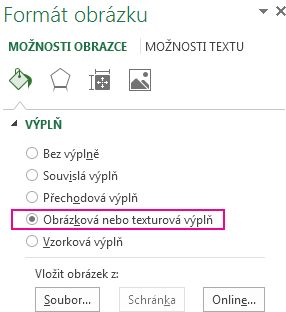
- Vyberte Soubor, zvolte obrázek a pak vyberte tlačítko Vložit .
- Upravte obrázek posunutím jezdce Průhlednost v podokně Formát obrazce .
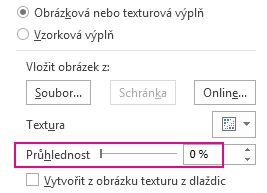
Nebo můžete zadat číslo do pole vedle posuvníku: 0 je zcela neprůhledné, což je výchozí nastavení; a 100% je plně transparentní.
Pokud je obrázek zdeformovaný, můžete vzhled upravit změnou velikosti obrazce nebo pomocí nastavení Posun pod posuvníkem průhlednosti.
Nastavení části obrázku jako průhledné
Pomocí integrované funkce průhlednosti můžete nastavit jako průhlednou jednu barvu v obrázku. Na rozdíl od nastavení průhlednosti celého obrázku je nastavení průhlednosti jedné barvy možné jen v objektu, který je vložený jako obrázek, ne uvnitř obrazce.
Důležité
Oblasti, které vypadají jako jednobarevné (například zelené listy), můžou být ve skutečnosti tvořené celou řadou jemných barevných variací, takže se může stát, že nedosáhnete požadovaného efektu. Nastavení průhledné barvy nejlíp funguje s jednoduchými plnobarevnými obrázky, jako jsou kliparty.
- Vyberte obrázek a přejděte na Nástroje> obrázku – Formátbarvy nebo Nástroje> obrázku– Formát>barvy.
- Vyberte Nastavit průhlednou barvu.
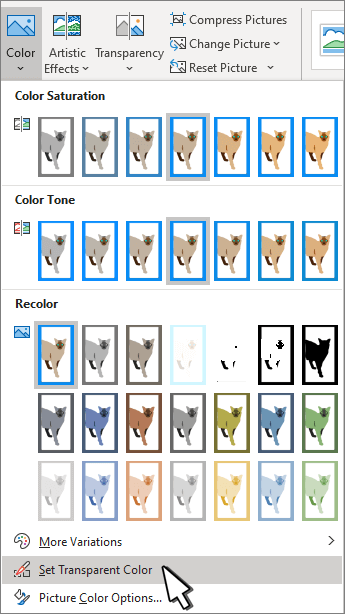
- Jakmile se ukazatel myši změní, vyberte barvu, která má být průhledná.
Chcete-li provedené změny barev zrušit, vyberte možnost Obnovit obrázek ve skupině Upravit .
Poznámka
Při tisku obrázků bude barva průhledných oblastí obrázku odpovídat barvě papíru. Na obrazovce nebo na webu budou mít průhledné oblasti stejnou barvu jako pozadí.
