
Poznámka
V aplikacích Microsoft 365 byl odebrán web Office Upload Center. Problémy s nahráváním souborů se teď objevují v každé aplikaci v části Otevřít > soubor > Files vyžadující pozornost.
Web Microsoft Office Upload Center nyní umožňuje prohlížet na jediném místě stav souborů odesílaných na server. Když odešlete soubor na webový server, společnost Microsoft jej před zahájením odesílání uloží místně do mezipaměti Office Document Cache, což znamená, že můžete uložit změny a okamžitě pokračovat v práci, i když jste offline nebo máte špatné síťové připojení. Web Microsoft Office Upload Center umožňuje sledovat průběh odesílání a informace o tom, zda některé soubory nevyžadují vaši pozornost.
To je užitečné například v následujících situacích:
- Máte otevřený soubor ze serveru a server přejde do režimu offline. Soubor můžete uložit a víte, že bude odeslán po přechodu serveru zpět do režimu online.
- Pracujete na souborech během připojení k aktivnímu bodu na letišti a máte nastoupit do letadla. Kontrolou stavu na webu Upload Center zjistíte, zda ukládání skončilo a zda se můžete odpojit a nastoupit do letadla.
- Během ukládání došlo k chybě. Okamžitě budete upozorněni a můžete tak opravit problém a rychle ukládání obnovit.
Nalezení a otevření webu Upload Center
Web Office Upload Center je automaticky instalován jako součást systému systém Microsoft Office a v závislosti na vaší situaci a používané verzi systému Windows se k němu dostanete několika způsoby.
Otevření webu Upload Center pomocí oznamovací ikony:
- Klikněte
 Upload Center v oznamovací oblasti.
 - Klikněte na možnost Otevřít web Upload Center.
Otevření webu Upload Center ve systému Windows 8 nebo Windows 10:
- Na úvodní obrazovce vyhledejte Upload Center.
- Klikněte na ikonu webu Office Upload Center .
Otevření webu Upload Center pomocí nabídky Start systému Windows:
- Klikněte na tlačítko Start , pak na Všechny programy a pak na systém Microsoft Office nebo systém Microsoft Office Starter.
- Klikněte na možnost Nástroje systému systém Microsoft Office.
- Klikněte na možnost Microsoft Office Upload Center.
Ikona Upload Center v oznamovací oblasti
Tato ikona zobrazuje stav ukládání souborů pomocí následujících ikon v oznamovací oblasti:
|
|
Značí, že na uložení nečekají žádné položky. |

|
Značí, že web Upload Center obsahuje soubory, které čekají na uložení, protože se nedá kontaktovat server. Tyto soubory se automaticky uloží, jakmile bude server dostupný. |

|
Značí, že web Upload Center obsahuje soubory čekající na uložení, protože je ukládání pozastavené. V ukládání těchto souborů můžete pokračovat po otevření webu Upload Center a výběru Pokračovat v odesílání. |

|
Značí, že web Upload Center obsahuje soubory, které se nepodařilo uložit. Tyto chyby uložení můžete opravit otevřením webu Upload Center a výběrem nabídky Vyřešit pro jednotlivé soubory s chybou. |
Tato ikona vás může informovat o stavu odesílání souborů zobrazením oznámení
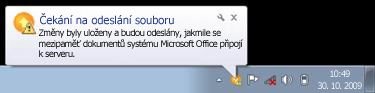
nebo když najedete ukazatelem na ikonu webu Upload Center.

Používání webu Upload Center
Zobrazení souborů na webu Upload Center
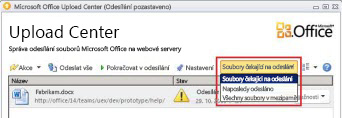
Web Upload Center zobrazuje položky Čekající odeslání, Soubory nedávno odesláno a Všechny Files uložené v mezipaměti. Po otevření webu Upload Center se na výchozí obrazovce zobrazí veškeré soubory čekající na odeslání na server. Chcete-li zobrazit seznam posledních 25 souborů, které byly uloženy, nebo všechny soubory, které se v současné době nachází v mezipaměti, klikněte na šipku rozevírací nabídky a vyberte obrazovku, kterou chcete zobrazit.
Práce se všemi soubory na webu Upload Center
- Chcete-li uložit všechny soubory, které čekají na odeslání na webu Upload Center, klikněte na možnost Odeslat vše.
- Chcete-li pozastavit veškerá odesílání, klikněte na možnost Pozastavit odesílání. Chcete-li obnovit veškerá odesílání, klikněte na možnost Pokračovat v odesílání.
- Chcete-li provést změny oznámení a způsob správy mezipaměti Office Document Cache, klikněte na možnost Nastavení. Další informace naleznete v tématu Nastavení webu Office Upload Center.
Práce s konkrétními soubory na webu Upload Center
Chcete-li pracovat s konkrétním souborem na webu Upload Center, klikněte na možnost Akce nebo Vyřešit vedle daného souboru a poté z nabídky vyberte, co chcete udělat.
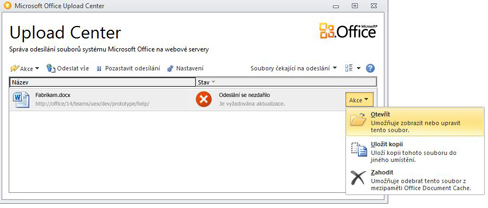
Můžete také vybrat soubor, se kterým chcete pracovat, a použít akce souboru prostřednictvím nabídky Akce na panelu nástrojů a prostřednictvím kontextové nabídky jednotlivých souborů. Dostupné možnosti se mění v závislosti na stavu souboru:
- Zvolte možnost Pokud selhalo odesílání, protože jiný autor změnil serverovou verzi souboru, což způsobilo konflikt, otevře tato akce okno, kde můžete zobrazit a vybrat verzi, která se má zachovat.
- Otevření Otevře soubor, takže je možné ho prohlížet nebo upravovat přímo z webu Upload Center.
- Otevřít a vyřešit : Pokud selhalo odesílání, můžete otevřít aplikaci, ve které byl soubor vytvořený a která automaticky zobrazí další informace o problému a akcích pro jeho vyřešení. Tato akce je často výchozí akcí pro řešení nezdařeného odeslání.
- Otevřít web: Otevře web, kde je soubor uložený.
- Uložit jako Uloží kopii souboru do vašeho počítače.
- Uložení kopie Tato akce vyřeší nepovedené odeslání uložením změn do jiného umístění.
- Přihlásit se Pokud se nezdaří uložení, protože nejste přihlášeni k webovému serveru, umožní vám tato akce přihlášení v případě řešení nezdařeného odeslání.
- Zahodit Odebere soubor z webu Upload Center. Pokud je tento soubor na serveru, bude pořád dostupný ke stažení.
- Nahrát Tato akce se pokusí uložit provedené změny na server.
Následující ikony představují různé stavy souborů webu Upload Center:

|
Značí, že soubor neobsahuje žádné změny čekající na na uložení. |

|
Značí, že soubor obsahuje změny čekající na uložení, protože nelze navázat spojení se serverem. Jakmile bude server dostupný, Upload Center tyto soubory automaticky uloží. |

|
Značí, že soubor obsahuje změny čekající na uložení, protože byl pozastaven server. Chcete-li tyto soubory uložit, klikněte na možnost Pokračovat v odesílání na panelu nástrojů. |

|
Značí, že soubor obsahuje změny, které se nepodařilo uložit. Tyto soubory můžete vyřešit kliknutím na tlačítko Otevřít a vyřešit v nabídce Vyřešit souboru. |
Nastavení webu Office Upload Center
Možnosti zobrazení
Ve výchozím nastavení jsou povolena všechna dostupná oznámení. Typy oznámení a souborů, které budou v mezipaměti zobrazeny, lze zadat zaškrtnutím nebo zrušením zaškrtnutí políček u následujících možností:
- Zobrazit oznámení o selhání odeslání
- Zobrazit oznámení o čekání na odeslání
- Zobrazit oznámení o pozastaveném odesílání
- Zobrazit ikonu v oznamovací oblasti
Další informace najdete v článku Nastavení mezipaměti Office Document Cache.
Nastavení mezipaměti
Maximální počet dnů pro uchovávání souborů v mezipaměti Office Document Cache můžete nastavit úpravou počtu dnů pro uchovávání souborů v mezipaměti Office Document Cache podle potřeby. Soubory starší než maximální počet dnů budou odstraněny z mezipaměti pouze tehdy, když nebudou žádné změny čekat na uložení.
Uživatelé, kteří dávají přednost práci přímo se serverem, nebo kteří mají obavy o své osobní údaje, mohou vybrat možnost Odstranit dokumenty z mezipaměti Office Document Cache po jejich zavření, která automaticky odstraní dokumenty z mezipaměti po jejich zavření.
Důležité
Pokud je vybrána možnost Odstranit dokumenty z mezipaměti Office Document Cache po jejich zavření a soubor zavřete před dokončením odesílání, budete mít možnost počkat na dokončení odesílání, uložit soubor do jiného umístění nebo provést uzavření bez uložení změn. Nebudete mít možnost ponechat dokumenty jako čekající na pozdější uložení, až bude server dostupný.
Mezipaměť Office Document Cache lze kdykoliv vymazat kliknutím na možnost Odstranit soubory v mezipaměti.
Poznámka
Při vymazání mezipaměti Office Document Cache kliknutím na možnost Odstranit soubory v mezipaměti nebo povolením možnosti Odstranit dokumenty z mezipaměti Office Document Cache po jejich zavření dojde k odstranění obsahu představovaného dokumenty z mezipaměti, ale zůstane v ní zachován seznam souborů, které v ní byly otevřeny, a tento seznam je tím uložen také v počítači.