
Při vkládání snímků, textu, obrázků, objektů a tabulek z jiných programů nebo webu do aplikace Microsoft 365 můžete určit formátování.
Poznámka
Možnosti a formáty příkazu Vložit jinak se liší podle aplikace a platformy. Mnoho zde popsaných možností je k dispozici pouze v desktopových verzích aplikací Microsoft 365 pro Windows a nejsou podporovány ve webových verzích a některých verzích pro Mac.
Použití příkazu Vložit jinak
Text má své vlastní formátování, jako jsou typ, barva a velikost písma. Když zkopírujete text do aplikace Microsoft 365, aplikace tento text automaticky přeformátuje tak, aby odpovídal textu v cílovém umístění. Pomocí funkce Vložit jinak ale můžete zachovat původní formátování nebo ho vložit jako obrázek nebo odkaz.
Snímek, obrázek, text nebo objekt, který chcete vložit, můžete vyjmout nebo zkopírovat.
Klikněte v souboru Microsoft 365 na místo, kam chcete tuto položku vložit.
Na kartě Domů ve skupině Schránka vyberte šipku pod tlačítkem Vložit, pak vyberte Vložit jinak a potom zvolte jednu z níže uvedených možností.
(Pokud používáte Outlook, začněte na kartě Zpráva , ne na kartě Domů .)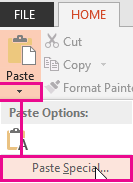
Vlevo v dialogovém okně Vložit jinak vyberte buď Vložit , nebo Vložit odkaz, jak se popisuje dole.
- Funkce Vložit umožňuje vložit formátovaný text, neformátovaný text nebo obrázek.
- Funkce Vložit propojení umožňuje vložit hypertextový odkaz, který odkazuje na samostatný dokument nebo prezentaci.
Další podrobnosti o možnostech Vložit a Vložit propojení najdete v následujících dvou oddílech:
Vložení
Při vkládání můžete zvolit následující možnosti formátování:
| Použít tento formát | Když |
|---|---|
| Formátovaný text | Chcete, aby si text zachoval formátování textu z původní aplikace nebo webové stránky. |
| Neformátovaný text | Chcete, aby text převzal formátování aplikace Microsoft 365, do které vkládáte. |
| Nakreslený objekt systém Microsoft Office | Chcete, aby vkládaný objekt vypadal jako nakreslený objekt systém Microsoft Office. |
| Obrázek (GIF) | Chcete, aby vkládaný objekt vypadal jako obrázek ve formátu GIF (Graphics Interchange Format). Formát souboru GIF je omezený na 256 barev a proto je nejvhodnější pro naskenované obrázky, jako jsou ilustrace, a méně vhodný pro barevné fotky. Formát GIF je také dobrý pro výkresy, černobílé obrázky, malý text, který je vysoký jenom pár pixelů, a animace. |
| Obrázek (JPEG) | Chcete, aby se vkládaný objekt zobrazil jako obrázek ve formátu JPEG (Joint Photographic Experts Group).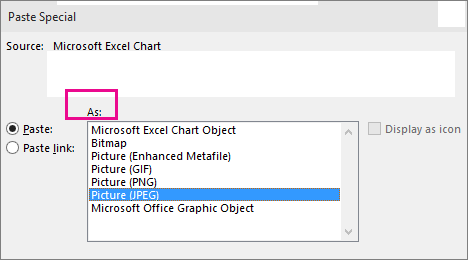 Formát souboru JPEG podporuje 16 miliónů barev a je nejvhodnější pro fotky a složitou grafiku.
 |
| Obrázek (PNG) | Chcete, aby vkládaný objekt vypadal jako obrázek ve formátu PNG (Portable Network Graphics). Formát souboru PNG se podobá formátu GIF, ale nabízí lepší podporu barev. Komprimuje plné barevné plochy při zachování ostrých podrobností, například detailů v pérovkách, logách nebo ilustracích s textem. Obrázek ve formátu PNG můžete uložit, obnovit a znovu uložit bez snížení jeho kvality. Na rozdíl od souborů ve formátu GIF formát PNG nepodporuje animace a některé starší webové prohlížeče a aplikace nepodporují formát PNG. |
| Obrázek (formát WMF) | Chcete, aby vkládaný objekt vypadal jako obrázek ve formátu WMF (Windows Metafile Format). Obrázek můžete uložit jako 16bitovou grafiku (pro použití v systému Windows 3.x a novějším). |
| Obrázek (formát EMF) | Chcete, aby se vkládaný objekt zobrazil ve formátu EMF (Enhanced Metafile Format). Obrázek můžete uložit jako 32bitovou grafiku, která podporuje složitější grafické funkce. |
| Obrázek ve formátu DIB | Chcete, aby se vkládaný objekt zobrazil jako rastr nezávislý na zařízení (DIB), jako například snímek, který se chová jako obrázek pro použití na webových stránkách. Formát DIB představuje grafický obrázek (který se skládá z řádků a sloupců bodů) v paměti počítače. Hodnoty jednotlivých bodů (plných nebo prázdných) jsou uložené v jednom nebo více bitech dat. |
| Rastrový obrázek | Chcete, aby se vkládaný objekt zobrazil jako rastrový obrázek. Formát BMP systému Microsoft Windows může zobrazit milióny barev. Vzhledem k tomu, že ho podporuje několik aplikací, je to velmi praktický formát souboru, pokud poskytujete obrázek někomu, kdo nemá aplikaci, ve které jste obrázek vytvořili. |
Vložit propojení
Pokud chcete přidat hypertextový odkaz propojující samostatný dokument nebo prezentaci, vyberte Vložit odkaz.
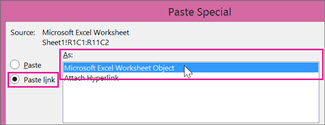
Poznámka
Možnost Vložit propojení není dostupná v případě, že jste obsah vyjmuli nebo zkopírovali z dokumentu, který možnost Vložit propojení nepodporuje, nebo pokud propojovaný dokument není uložený.
Pokud chcete namísto skutečného obsahu vložit obsah jako ikonu aplikace technologie OLE (Object Linking and Embedding), zaškrtněte políčko Zobrazit jako ikonu. Kliknutím na ikonu můžete aplikaci otevřít a pak zobrazit obsah. Zaškrtávací políčko Zobrazit jako ikonu je dostupné jenom v případě, že použijete možnost Vložit odkaz nebo pokud obsah vložíte jako objekt OLE. Potom můžete ikonu pro obsah, který jste vložili, změnit.