
Pokud je zapnutá možnost automatického obnovení , můžete na souboru pracovat, zatímco se automaticky ukládají jednotlivé verze souboru. Jak něco obnovíte, závisí na tom, jestli jste to uložili.
Pokud jste soubor uložili
Otevřete soubor, na kterém jste pracovali.
Vyberte Informace o souboru>.
V části Spravovat dokumenty vyberte soubor s popiskem (při zavření bez uložení).
Na panelu v horní části souboru vyberte Obnovit , aby se přepsaly všechny dříve uložené verze.

Tip:
Verze můžete porovnat také tak, že místo možnosti Obnovit vyberete Porovnat.
Pokud jste soubor neuložili
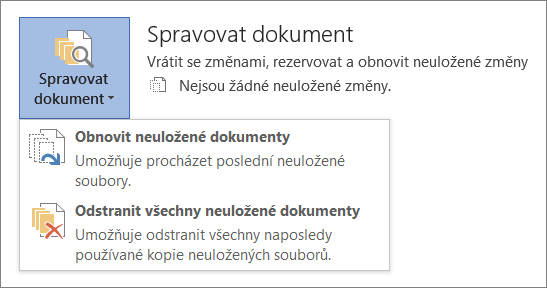
- Přejděte naInformace o>souboru>, Spravovat dokument> aobnovte neuložené dokumenty.
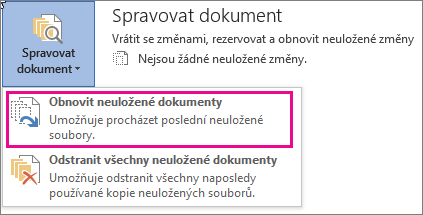
- Vyberte soubor a pak vyberte Otevřít.

- Na panelu v horní části souboru vyberte Uložit jako a soubor uložte.

Viz také
Zobrazení historických verzí souborů Office
Zobrazení historie verzí položky nebo souboru v seznamu nebo knihovně služby SharePoint
Jak funguje správa verzí v seznamu nebo knihovně SharePointu