Poznámka
Pokud karty Formát obrazce, Nástroje kreslení nebo Nástroje obrázku nevidíte, zkontrolujte, jestli jste vybrali textové pole, obrazec nebo WordArt. Abyste kartu Formát otevřeli, bude možná potřeba na objekt poklikat.
Otočení o libovolný úhel
Vyberte objekt, který chcete otočit.
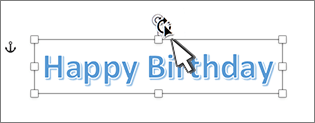
Vyberte úchyt pro otáčení v horní části objektu a potom jej přetáhněte v požadovaném směru.
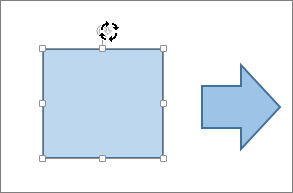
- Pokud chcete omezit otáčení na 15stupňové kroky, podržte při přetahování úchytu pro otočení klávesu Shift.
- Jestliže otáčíte několik obrazců, neotáčejí se jako skupina, ale každý obrazec se otáčí kolem svého vlastního středu.
Otočení o přesný úhel ve stupních
- Vyberte objekt, který chcete otočit.
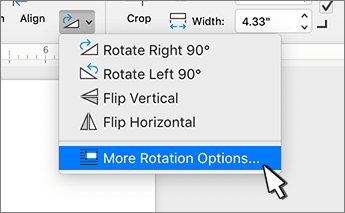
- Přejděte na Formát obrazce, Nástroje kreslení nebo Nástroje obrázku a vyberte Otočit.
- Vyberte Další možnosti otočení.
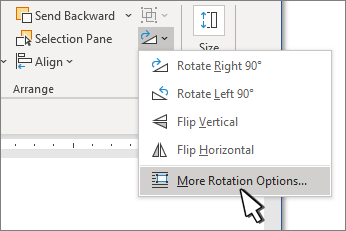
- V otevřeném podokně nebo dialogovém okně zadejte do pole Otočení hodnotu, o kterou chcete objekt otočit. Objekt můžete také přesně pootočit pomocí šipek.
Otočení o 90 stupňů
Vyberte objekt, který chcete otočit.
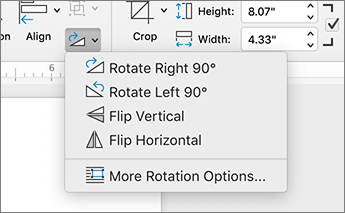
Přejděte na Formát obrazce, Nástroje kreslení nebo Nástroje obrázku a vyberte Otočit.
Vyberte Otočit a pak:
- Chcete-li otočit objekt o 90 stupňů doprava, vyberte možnost Otočit doprava o 90°.
- Chcete-li otočit objekt o 90 stupňů doleva, vyberte možnost Otočit doleva o 90°.
Překlopení objektu
Pomocí nástrojů Překlopit můžete vytvořit efekt zrcadlení nebo překlopit objekt vzhůru nohama (převrátit ho).
Vyberte objekt, který chcete otočit.
Přejděte na Formát obrazce, Nástroje kreslení nebo Nástroje obrázku a vyberte Otočit a pak:
- Chcete-li otočit objekt vzhůru nohama, vyberte Překlopit svisle.
- Pokud chcete vytvořit zrcadlový obraz objektu (kromě objektu WordArt), vyberte Překlopit vodorovně.
Zrcadlení textu WordArtu nebo obrazce
- Vyberte WordArt nebo obrazec, který chcete zrcadlit.
Další informace najdete v článku Vložení WordArtu. - Vyberte Formát obrazce nebo Nástroje kreslení Formát.
- Výběr textových efektů Ikona>
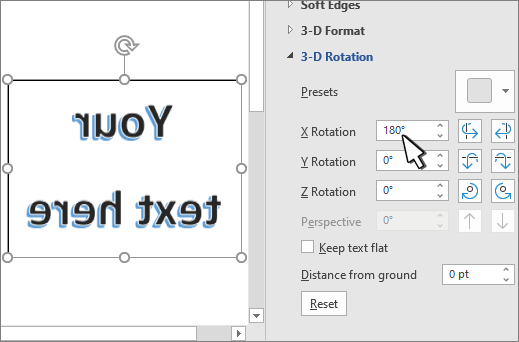
 3D otočení>Možnosti 3D otočení.
 - V části 3-D Rotation (Otočení ve 3D) nastavte možnost X Rotation (Otočení v ose X ) na 180°.
Poznámka
Chcete-li otočit text v obrazci,