Poznámka
Chcete-li otočit text ve Word, musíte nejprve umístit text do textového pole a poté otočit textové pole.
Vložení textového pole a jeho otočení
Vyberte, kam na stránce umístit textové pole.
Na kartě Vložení vyberte  Textové pole a zvolte styl.
Další informace najdete v článku Přidání, zkopírování nebo odebrání textového pole ve Wordu.
Vyberte textové pole a proveďte jednu z následujících akcí:
- Na kartě Formát obrazce vyberte
 . a zvolte směr nebo úhel, kterým se chcete otočit.
- Uchopte
 Úchyt pro otáčení v horní části textového pole a přetáhněte ho na úhel, který chcete použít. Pokud chcete omezit otáčení na násobky úhlu 15 stupňů, podržte při přetahování úchytu klávesu Shift.
Pokud chcete otočené textové pole zobrazit, vyberte ho na jiném místě dokumentu.
Poznámka
Když textové pole vyberete, zobrazí se vodorovně, aby se usnadnily úpravy textu.
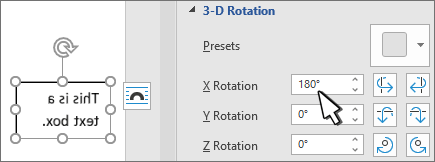
Zrcadlové zrcadlení textu v textovém poli
Tím převrátíte řádek nebo odstavec textu v textovém poli.
- Vyberte textové pole a zvolte kartu Formát obrazce.
- Vyberte
 Textové efekty a najeďte myší na
  otočení a vyberte
  Možnosti 3D otočení.
- V části 3-D Rotation (Otočení ve 3D) nastavte možnost X Rotation (Otočení v ose X ) na 180°.
Odebrání ohraničení textového pole
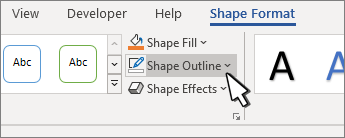
Vyberte textové pole a zvolte kartu Formát obrazce
Vyberte  , Obrys obrazce a pak zvolte Bez obrysu.
Ohraničení textového pole zmizí, jakmile kliknete nebo klepnete mimo textové pole.
Změna ohraničení
- Vyberte textové pole a zvolte kartu Formát obrazce .
- Vyberte Obrys obrazce a změňte barvu obrysu, tloušťku čáry nebo čáru na tečkovanou čáru.
- Select
 Efekty obrazce pro přidání stínu nebo záře k ohraničení
Poznámka
Chcete-li ve Word pro Mac otočit text, musíte jej nejprve umístit do textového pole a poté toto textové pole otočit.
Vyberte, kam na stránce umístit textové pole.
Na kartě Vložení vyberte Textové pole a zvolte styl.
Další informace najdete v článku Přidání, zkopírování nebo odebrání textového pole ve Wordu.
Vyberte Úchyt pro otáčení v horní části textového pole a potom ho přetáhněte v požadovaném směru.
- Pokud chcete omezit otáčení na úhly o 15 stupních, podržte při přetahování úchytu pro otočení klávesu Shift .
- Jestliže otáčíte několik obrazců, neotáčejí se jako skupina, ale každý obrazec se otáčí kolem svého vlastního středu.
- Případně můžete vybrat objekt, podržet klávesu ⌥ option a otáčet ho klávesami se šipkami vlevo nebo vpravo.
Zrcadlové zrcadlení textu v textovém poli
- Vyberte textové pole a zvolte kartu Formát obrazce .
- Vyberte Textové efekty.
- Vyberte 3D otočení a zvolte 3D otočení.
- V části 3-D Rotation (Otočení ve 3D) nastavte možnost X Rotation (Otočení v ose X ) na 180°.
Otočení do přesného úhlu
Vyberte textové pole, které chcete otočit, a zvolte kartu Formát obrazce .
Vyberte Uspořádat a pak Otočit.
Tip:
Pokud se možnost Formát obrazce nezobrazuje, zkontrolujte, jestli jste vybrali textové pole.
Vyberte jednu z těchto možností:
-
Další možnosti otočení: Do pole Otočení zadejte hodnotu, o kterou chcete objekt otočit. Objekt můžete také přesně pootočit pomocí šipek.
-
Otočit doprava o 90°: Otočit objekt o 90 stupňů doprava.
-
Otočit doleva o 90°: pro otočení objektu o 90 stupňů doleva.
Seskupování objektů
Když textová pole seskupíte, sloučíte je, abyste je mohli formátovat, přesouvat nebo kopírovat jako skupinu.
-
Podržte klávesu Shift, vyberte textová pole, která chcete seskupit, a potom zvolte kartu Formát obrazce.
- V části Uspořádat vyberte
 a pak zvolte Seskupit.
Tip:
Pokud je možnost Seskupit zašedlá nebo neaktivní, nejspíš jste ještě nevybrali dvě nebo víc textových polí k seskupení.
Word pro web zobrazuje dokumenty, které obsahují otočená textová pole, ale vkládání nebo otáčení textových polí není v současné době možné v Word pro web. V desktopové aplikaci Word ale můžete textové pole vložit nebo otočit.
- Desktopovou aplikaci otevřete tak, že nahoře na pásu karet vyberete Úpravy a pak vyberete Otevřít v desktopové aplikaci.

Nemáte desktopovou aplikaci Word?
Vyzkoušet nebo koupit Microsoft 365.
