
Poznámka
Tento postup platí pro Word pro Windows (desktop). Postup a možnosti se můžou lišit v Word pro Mac nebo Word pro web.
Použití stylů
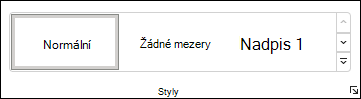
Šablony stylů můžete používat u nadpisů, odstavců a názvů, aby se v celém dokumentu zajistil jednotný vzhled písma (typ, velikost i barva).
- Vyberte část textu, kterou chcete upravit. Může jít o slova, odstavec, seznam nebo tabulku.
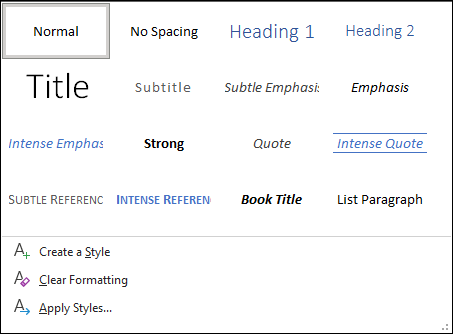
- Na kartě Domů vyberte styl.
Pokud nevidíte požadovaný styl, rozbalte galerii kliknutím na tlačítko .
.
Použití motivů
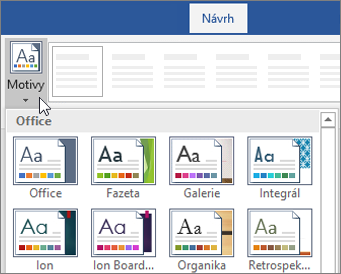
Motivy vašemu dokumentu dodají profesionální vzhled.
- Vyberte Návrhové>motivy.
- Najetím myší na motiv si zobrazíte jeho náhled.
- Vyberte požadovaný motiv.
Kontrola pravopisu a gramatiky
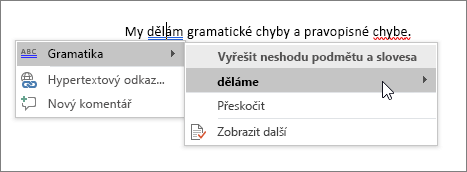
Word označuje chybně napsaná slova červenou vlnovkou a gramatické chyby modrým dvojitým podtržením.
- Klikněte na slovo pravým tlačítkem.
- Vyberte opravu nebo zvolte Ignorovat.
Poznámka
Kontrola pravopisu a gramatiky funguje v novějších verzích aplikace Word a Microsoft 365 trochu jinak. Další informace najdete v článku Editor – váš pomocník pro psaní.
Vyhledání a nahrazení textu
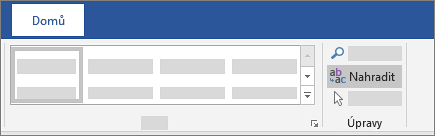
- Vyberte možnost Nahradit domovskou stránku>.
- Do pole Najít zadejte hledané slovo nebo slovní spojení. Do pole Nahradit čím zadejte nový text.
- Vyberte Najít další a pak vyberte:
- Nahradit, pokud chcete nahradit jen první výskyt, nebo
- Nahradit vše, pokud chcete nahradit všechny výskyty.
Další:Spolupráce ve Wordu