Word spočítá počet slov v dokumentu při psaní. Word taky spočítá stránky, odstavce, řádky a znaky.
Když potřebujete zjistit, kolik dokument obsahuje slov, stránek, znaků, odstavců nebo řádků, podívejte se na stavový řádek.

Pokud chcete zjistit počet slov jen v určité části textu, vyberte požadovanou část. Stavový řádek zobrazí počet slov ve vybrané části i v celém dokumentu.
Tip:
Počet znaků, odstavců a řádků zjistíte, když kliknete na hodnotu počtu slov na stavovém řádku.
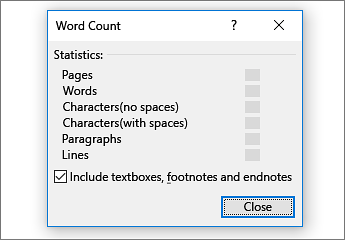
Zjištění počtu znaků, řádků a odstavců
Počet znaků, řádků, odstavců a další informace v Word pro Mac zobrazíte kliknutím na počet slov na stavovém řádku, čímž otevřete Word Počet slov. Pokud jste nevybrali nějaký text, Word spočítá všechna slova (i znaky) v dokumentu a zobrazí je v okně Počet slov pod položkou Statistika.
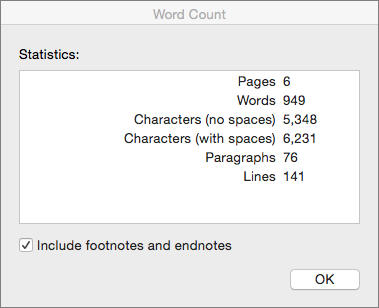
Zjištění počtu slov v části dokumentu
Pokud chcete zjistit počet slov jenom v části dokumentu, vyberte text, který chcete spočítat. V nabídce Tools (Nástroje) pak klikněte na Word Count (Počet slov).
Stejně jako desktopová aplikace Word počítá i Word pro web slova během psaní.

Pokud v dolní části okna nevidíte počet slov, ujistěte se, že jste v zobrazení pro úpravy (klikněte na Upravit dokument>Upravit v Word pro web).
Kliknutím na počet slov zobrazení tohoto údaje zapnete nebo vypnete.
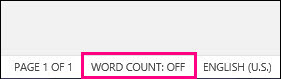
Možná jste si všimli, že Word pro web zobrazuje přibližný počet slov. Důvodem je, že nepočítá slova v oblastech, jako jsou textová pole, záhlaví, zápatí a obrázky SmartArt. Pokud potřebujete přesný počet, klikněte na Otevřít v aplikaci Word a podívejte se na počet slov v dolní části okna dokumentu aplikace Word.
Začněte zdarma pracovat s aplikací Word pro web.
