Když se pokusíte otevřít excelový sešit, powerpointovou prezentaci nebo dokument aplikace Word na mobilním zařízení, může se zobrazit zpráva, že je soubor uzamčen pro úpravy jiným uživatelem. Obvykle bude možné soubor otevřít jen pro čtení, ale nebude možné ho upravovat.
Soubor může být uzamčen z těchto důvodů:
- Soubor je sdílený a jiný uživatel ho právě upravuje.
- Soubor už je otevřený a běží na pozadí jeho instance.
- Soubor je označený jako konečný a už ho nejde aktualizovat.
V některých situacích můžete soubor odemknout mobilním zařízením a pokračovat v jeho úpravách.
Poznámka
Pokud je soubor Office chráněný heslem, nebudete ho moct bez zadání hesla otevřít. Neexistuje žádný způsob, jak obejít ochranu heslem.
Soubor upravuje jiný uživatel
Pokud na souboru někdo právě pracuje, můžete buď počkat, až ho tento uživatel zavře, nebo můžete vytvořit kopii souboru a zadat do ní svoje změny. (Případně můžete přepnout na aplikaci, která umožňuje více autorům pracovat na jednom souboru současně.)
Pomocí následujících postupů můžete vytvořit kopii na mobilním zařízení. Pokud se rozhodnete zadat změny v kopii, je vhodné použít sledované změny, abyste mohli změny jednoduše přesunout do sdíleného souboru, jakmile bude k dispozici. Sledované změny můžete zapnout na kartě Revize .
Tip:
Pokud chcete upravovat excelový soubor současně s někým jiným, ověřte, že všichni používají verzi Excelu , která podporuje spoluvytváření.
Aplikace Office běží na pozadí
Pokud se soubor nesdílí v síti nebo pokud jste si jistí, že ho nikdo právě neupravuje, může být na pozadí spuštěná instance aplikace Office s otevřeným souborem.
Soubor je označený jako konečný.
Microsoft 365 obsahuje funkci ochrany souborů, která umožňuje autorům označit soubor jako konečný. Tím se soubor uzamkne a znemožní se v něm další úpravy. Tuto funkci můžete snadno vypnout v aplikacích Microsoft 365; Nedá se ale vypnout z mobilního zařízení. Pokud je soubor Office označený jako Konečný, budete si muset vytvořit kopii, abyste mohli zadat změny z mobilního zařízení.
Vytvoření kopie
- Otevřete soubor.
- Klepněte na ikonu souboru
 .
. - Na iPadu klepněte na Název nebo Duplikovat. Otevře se okno Uložit jako . Pokud máte nějaké čekající změny, zobrazí se dotaz, jestli je chcete použít v původní i duplicitní kopii nebo jenom v duplicitní kopii. Vyberte možnosti, které chcete nastavit.
- Zadejte nový název souboru a zvolte pro něj umístění. Na iPhonu odstraňte aktuální název pomocí klávesy Backspace a pak zadejte nový.
- Klepněte na Uložit nebo klepněte na Duplikovat.
Ukončení aplikace nebo procesu na pozadí
Poklepejte na tlačítko Domů, dotkněte se aplikace a potáhněte prstem nahoru. Tím se aplikace a všechny s ní spojené spuštěné procesy zavře.
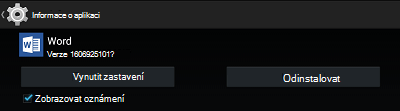
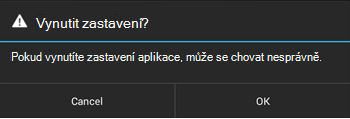
Pokud aplikace z nějakého důvodu nereaguje a nelze ji zavřít, můžete její ukončení vynutit.
- Podržte tlačítko napájení.
- Po zobrazení obrazovky posunutí pro vypnutí uvolněte tlačítko napájení.
- Stiskněte tlačítko plochy, dokud se aplikace neukončí. (Po několika sekundách se ukončí.)
- Poklepejte na tlačítko Domů. Pokud se zdá, že je aplikace stále otevřená, dotkněte se ikony aplikace a potáhněte prstem nahoru.